Koppla ihop din Shopify butik med ShipNordic
Viktigt: ShipNordic kräver att du har angett vikt på alla dina produkter i Shopify för att beräkningarna ska bli rätt.
1. Installera och anslut appen
- Gå till https://apps.shopify.com/shipnordic för att installera ShipNordic-appen.
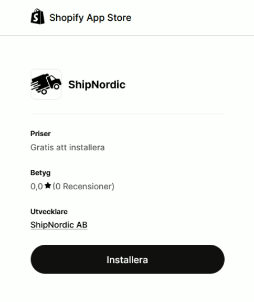
- Klicka på Installera.
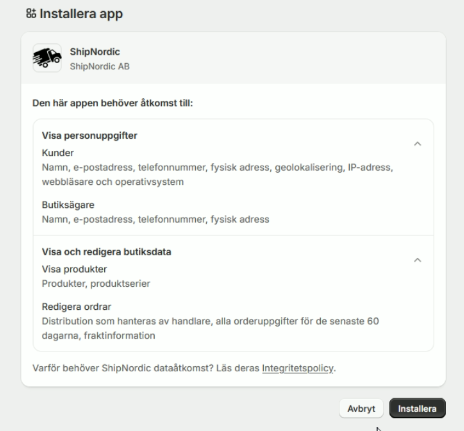
- Godkänn åtkomsten som ShipNordic behöver för att ansluta till din butik genom att klicka på Installera igen.
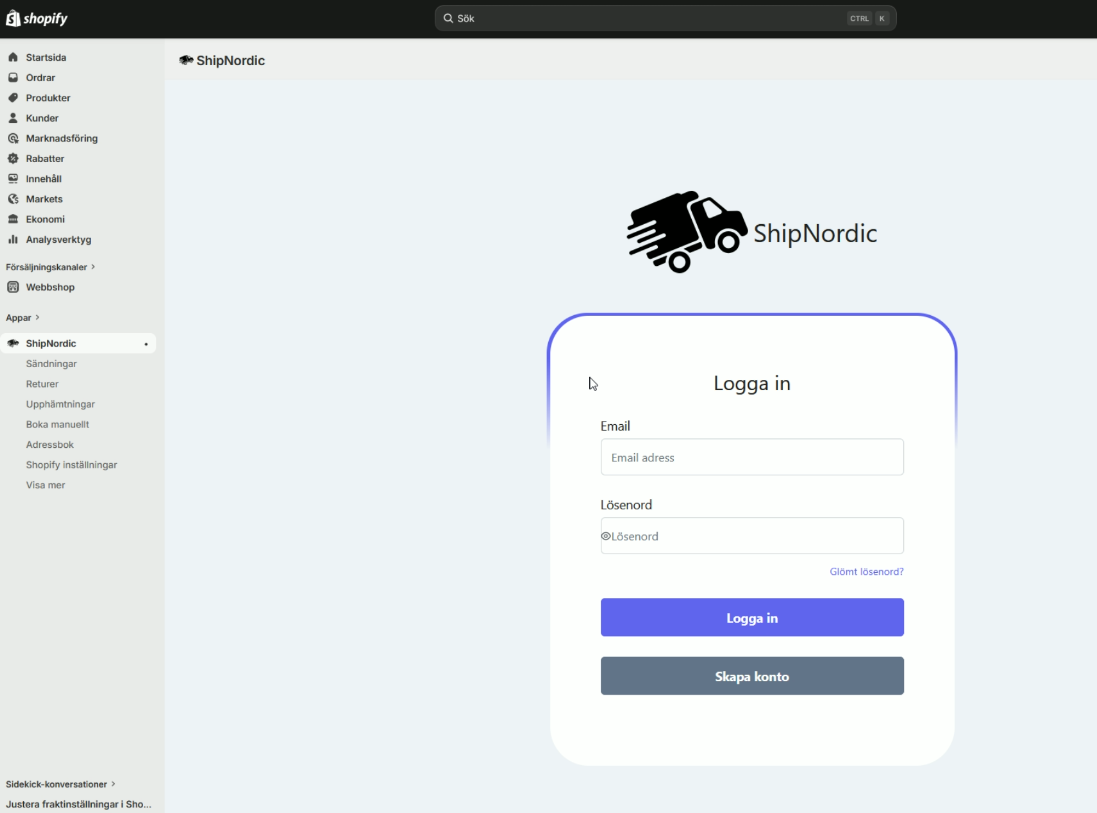
- Logga in på ditt ShipNordic-konto. Om du inte har ett konto ännu kan du passa på att skapa ett nu.
2. Ställ in leveransmetoder och avsändare
- Inne i ShipNordic, gå till fliken Shopify inställningar.
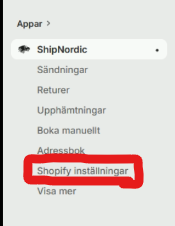
- Klicka på redigeringspennan bredvid din Shopify-butik.

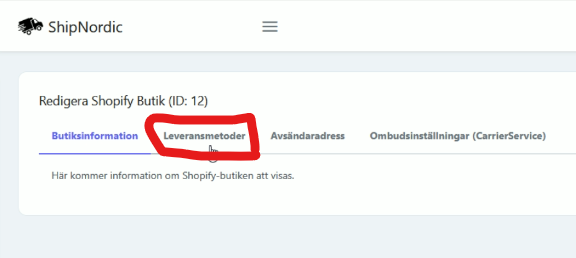
- Klicka på Leveransmetoder.
- Koppla ihop (mappa) dina Shopify-leveransmetoder mot rätt transportbolag, tjänst och eventuella tilläggstjänster.
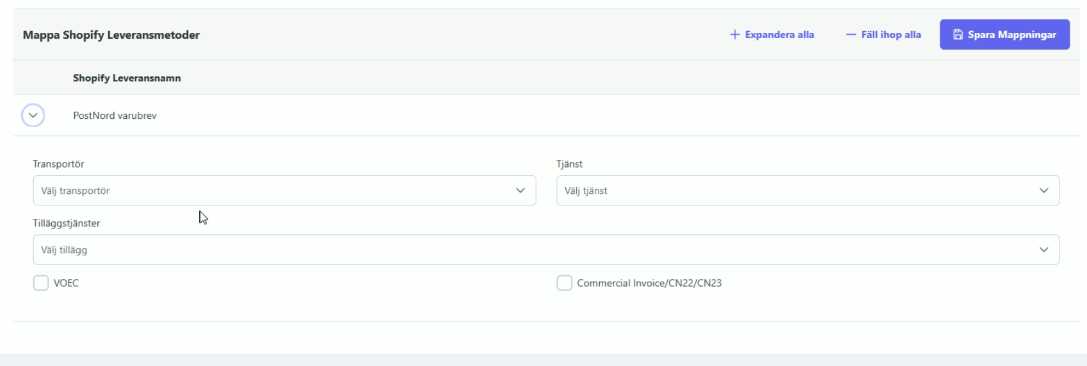
- Du kan välja mellan DHL, Postnord, DB Schenker, UPS, Budbee, Instabox och Porterbuddy. Kryssa i VOEC på leveransmetoder som används för försäljning till Norge med eget VOEC-nummer, och Commercial Invoice/CN22/CN23 på leveransmetoder som används för export utanför EU, så skapas tullhandlingarna vid bokningen.
- Klicka på Spara Mappningar för att spara dina inställningar.
- Klicka på fliken Avsändaradress.
- Ange vilken adress som ska stå som avsändare på dina paket, samt dina uppgifter hos de transportörer du använder: DHL kundnummer, Postnord kundnummer, DB Schenker kod och UPS kod. Skickar du till Norge eller utanför EU fyller du även i VOEC-nummer, EORI-nummer och VAT-nummer.
- Klicka på Spara längst ner.
- Klart! Nu kommer dina beställningar automatiskt att hämtas av ShipNordic.
3. Frivilligt extra steg: Aktivera ombud och paketboxar i kassan
Om du vill att dina kunder ska kunna välja specifika ombud/boxar i Shopifys kassa, eller om du vill erbjuda tjänster som bara finns på vissa postnummer (exempelvis DHL Hemleverans), behöver du följa stegen nedan.
Observera: Detta kräver att din Shopify-butik har tilläggstjänsten Carrier Calculated Shipping (CCS) aktiverad.
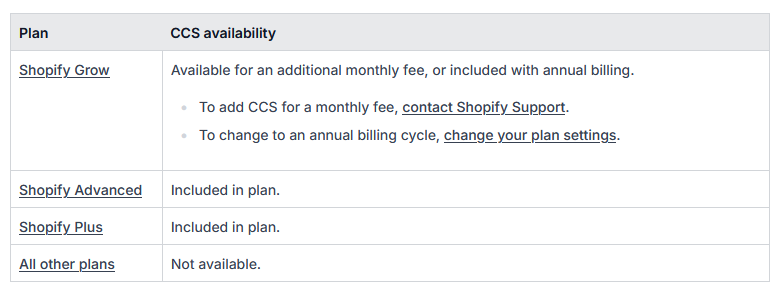
- Säkerställ att din butik har Shopify Carrier Calculated Shipping.
- Klicka på Ombudsinställningar (CarrierService) i ShipNordic.
- Klicka på Skapa Ny (du hittar knappen uppe till höger).
- Ange det namn som ska visas för kunden i kassan.
- Ange vilka länder detta alternativ ska vara aktivt i.
- Välj transportbolag och sedan tjänst.
- Välj eventuella tilläggstjänster (valfritt).
- Välj Ombudstyp och det antal boxar/ombud som ska visas för kunden.
- Ange hur mycket fraktmetoden ska kosta för kunden.
- Ange valuta. Viktigt: Denna valuta måste matcha den valuta kunden ser i kassan. Om du säljer i flera valutor behöver du lägga till en separat ombudstjänst för varje valuta.
- Lägg till eventuella regler (valfritt):
- Fri frakt över: når ordervärdet beloppet blir priset 0 i kassan. Lämna tomt för att alltid ha samma pris.
- Min och max ordervärde samt min och max ordervikt (kg): tjänsten visas bara när ordern ligger inom gränserna.
- Blockerade postnummer: postnummer där tjänsten inte ska visas.
- Tillåtna postnummerintervall: tjänsten visas bara inom intervallen, till exempel 10000-20000.
- VOEC och Commercial Invoice/CN22/CN23: för försäljning till Norge respektive export utanför EU.
- Klicka på Spara.
- Gör om steg 3 till 12 för varje ombudstjänst du behöver. (Exempelvis om du erbjuder både PostNord-ombud och DHL-ombud).
- Använd Testa för att kontrollera dina regler utan att lägga en order: fyll i ett tänkt ordervärde, valuta, vikt, land och postnummer, så ser du vilka ombudstjänster som skulle visas i kassan och varför de andra inte gör det.
- Gå till kassan i din butik och testa så att allt fungerar och ser ut som du tänkt dig.
- Klart!
Vanliga frågor och felsökning (FAQ)
Varför syns inte mina ombud eller paketboxar i kassan?
Om du har ställt in allt men fraktalternativen ändå inte dyker upp, beror det oftast på en av tre saker:
- CCS saknas: Din Shopify-butik saknar tilläggstjänsten Carrier Calculated Shipping (CCS) som krävs för att hämta externa fraktalternativ.
- Vikt saknas: En eller flera produkter i kundkorgen saknar angiven vikt i Shopify.
- Fel valuta: Valutan i kassan stämmer inte överens med valutan du angett för ombudstjänsten inne i ShipNordics inställningar.
Vad är Carrier Calculated Shipping (CCS) och hur aktiverar jag det?
CCS är en funktion från Shopify som tillåter tredjepartsappar (som ShipNordic) att visa dynamiska fraktalternativ och ombud direkt i din kassa.
Så här får du det:
- Om du betalar för Shopify årligen (istället för månadsvis) eller har planen Advanced Shopify, brukar CCS kunna aktiveras helt gratis.
- Om du betalar månadsvis på Basic- eller Shopify-planen kan du be Shopify lägga till det mot en extra månadskostnad.
Gör så här: Kontakta Shopifys support via deras chatt och skriv: "Hi, I would like to add Carrier Calculated Shipping (CCS) to my store."
Måste jag verkligen ange vikt på alla mina produkter i Shopify?
Ja. Det är helt avgörande för att ShipNordic ska fungera korrekt. Systemet måste veta vad varukorgen väger för att kunna boka rätt frakttjänst och säkerställa att paketet inte överskrider de maxvikter som gäller för olika ombud och paketboxar.
Fungerar ShipNordic med Shopify Markets och frakt som ställs in per marknad?
Ja. Om din butik har gått över till Shopifys nya sätt att ställa in frakt per marknad hämtar ShipNordic dina leveransmetoder därifrån, och du kopplar dem under Leveransmetoder precis som tidigare.
Vill du visa ombud och paketboxar i kassan behöver du själv lägga till ShipNordic som fraktalternativ under respektive marknad eller land i Shopifys fraktinställningar. ShipNordic lägger inte till det automatiskt.