Koppla ihop din WooCommerce-butik med ShipNordic
Med pluginet ShipNordic för WooCommerce skickas dina beställningar automatiskt till ShipNordic, kunden kan välja ombud eller paketbox i kassan och spårningsnumret skickas tillbaka till WooCommerce när frakten har bokats.
Krav: WordPress 6.0 eller senare, WooCommerce 7.0 eller senare och PHP 7.4 eller senare. Pluginet fungerar med både klassisk kassa och blockkassa samt med HPOS.
Viktigt: ange vikt på alla dina produkter i WooCommerce.
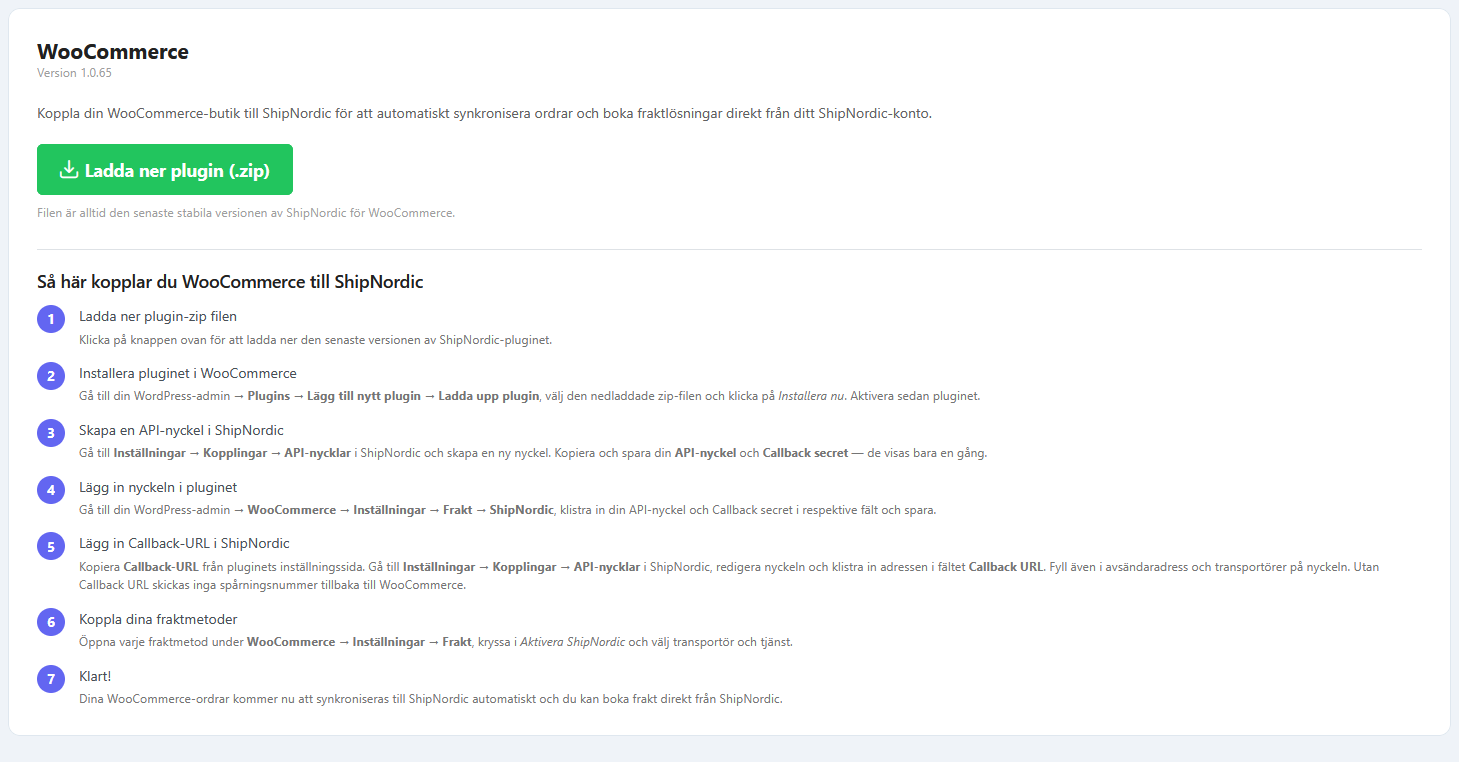
1. Ladda ner och installera pluginet
- Logga in i ShipNordic och gå till Inställningar → Kopplingar → WooCommerce.
- Klicka på Ladda ner plugin (.zip).
- Gå till din WordPress-admin: Tillägg → Lägg till nytt tillägg → Ladda upp tillägg.
- Välj zip-filen, klicka på Installera nu och sedan på Aktivera.
När nya versioner släpps visas de som vanliga uppdateringar under Tillägg i WordPress.
2. Skapa en API-nyckel i ShipNordic
- Gå till Inställningar → Kopplingar → API-nycklar i ShipNordic.
- Klicka på Ny API-nyckel, ange ett namn (till exempel butikens namn) och klicka på Skapa nyckel. Fältet Callback URL kan du lämna tomt så länge.
- Kopiera API-nyckel och Callback-hemlighet. De visas bara en gång.
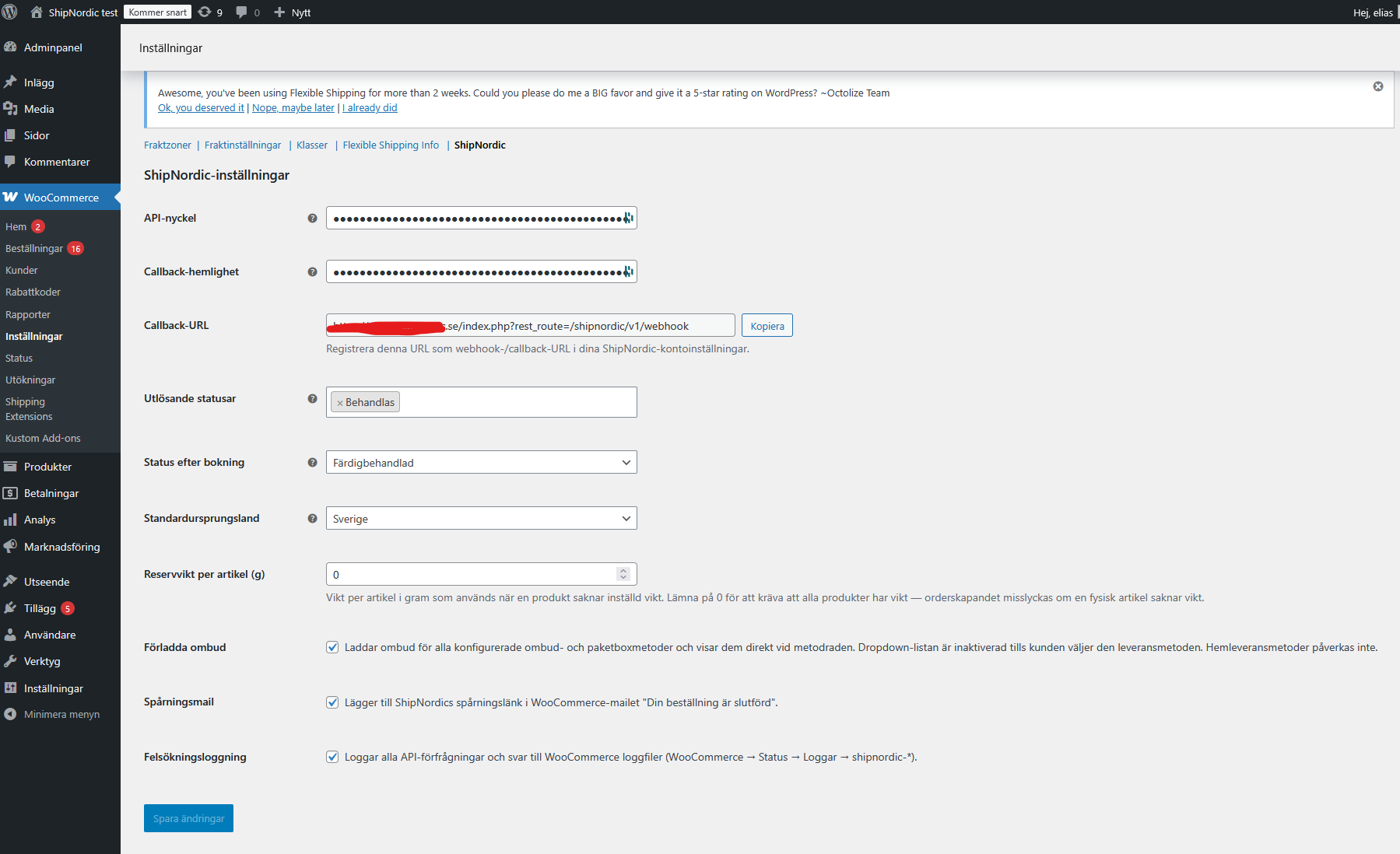
3. Lägg in nyckeln i pluginet
- Gå till WooCommerce → Inställningar → Frakt → ShipNordic i WordPress.
- Klistra in API-nyckel och Callback-hemlighet.
- Klicka på Spara ändringar.
- Kopiera adressen som visas under Callback-URL.
4. Lägg in Callback-URL i ShipNordic
- Gå tillbaka till Inställningar → Kopplingar → API-nycklar i ShipNordic och klicka på pennan på din nyckel.
- Klistra in adressen i fältet Callback URL på fliken Allmänt.
- Gå till fliken Avsändaradress och fyll i avsändaren som ska stå på fraktsedlarna. Skickar du utanför EU eller till Norge anger du även EORI-, VAT- och VOEC-nummer här.
- Gå till fliken Transportörer och lägg till dina transportörer med kundnummer.
- Klicka på Spara.
Utan Callback URL skickas beställningarna till ShipNordic, men spårningsnumret kommer inte tillbaka till WooCommerce.
Använder du Budbee, Instabox eller Porterbuddy lägger du in deras API-nyckel under Inställningar → Kopplingar → Instabee i stället för ett kundnummer. Läs mer i Kom igång med Budbee, Instabox och Porterbuddy.
5. Koppla dina fraktmetoder
Varje fraktmetod i WooCommerce kopplas till en transportör och tjänst i ShipNordic.
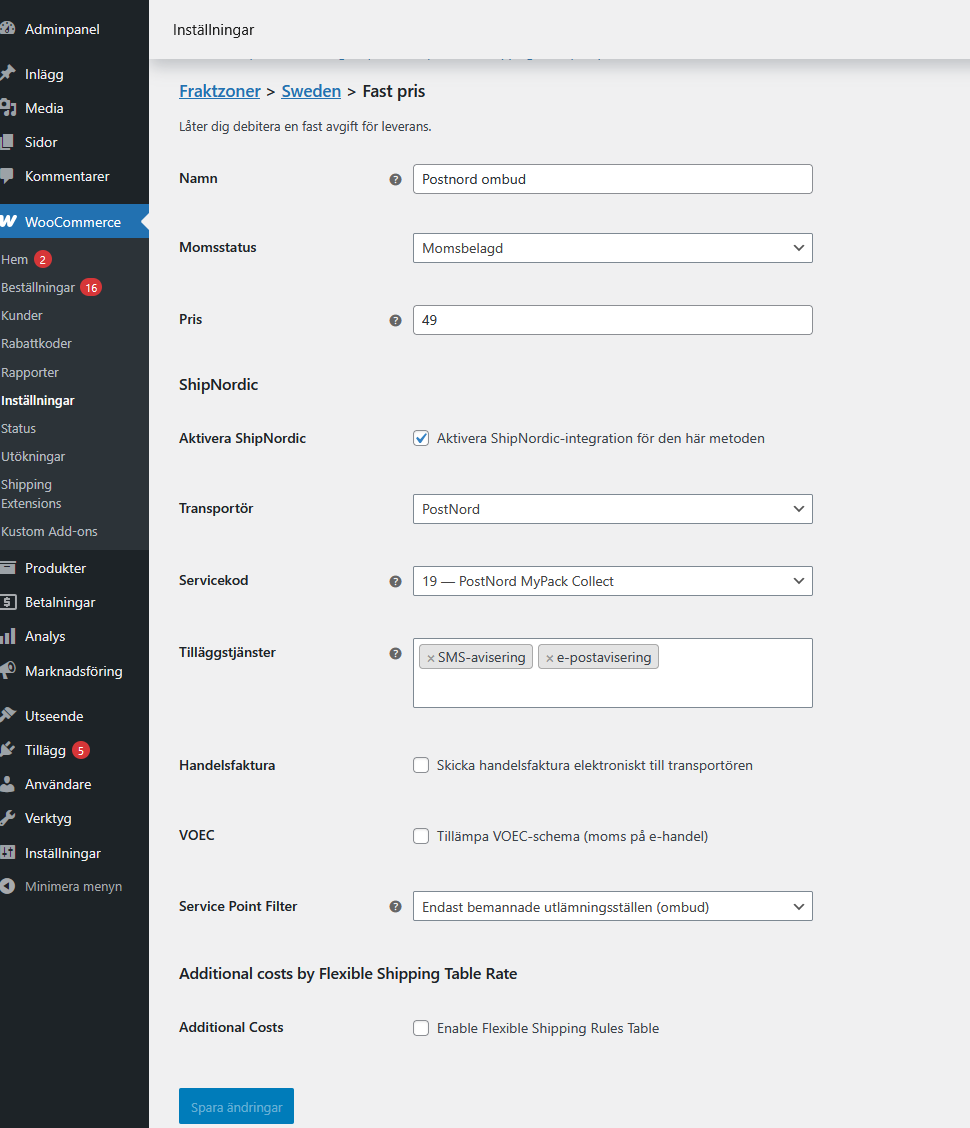
- Gå till WooCommerce → Inställningar → Frakt, öppna en fraktzon och klicka på Redigera på fraktmetoden (till exempel Fast pris eller Fri frakt).
- Kryssa i Aktivera ShipNordic.
- Välj Transportör och Servicekod (tjänsten hos transportören). Tjänsten avgör om kunden får välja ombud i kassan.
- Ställ in övriga fält vid behov:
- Leveranstyp: om metoden ska visa ombudsval i kassan eller levereras hem till kunden.
- Tilläggstjänster: valfria tilläggstjänster hos transportören.
- Service Point Filter: visa bara bemannade ombud, bara paketboxar eller alla typer.
- Tillgänglighetskontroll: döljer fraktmetoden när transportören inte levererar till kundens postnummer. Används för hemleverans med DHL, Budbee, Instabox och Porterbuddy.
- Handelsfaktura: skickar handelsfakturan elektroniskt till transportören vid export.
- VOEC: använd VOEC vid försäljning till Norge.
- Spara och upprepa för varje fraktmetod som ShipNordic ska hantera.
6. Övriga inställningar i pluginet
Under WooCommerce → Inställningar → Frakt → ShipNordic finns också:
- Utlösande statusar: vilka orderstatusar som gör att beställningen skickas till ShipNordic. Standard är Behandlas.
- Status efter bokning: vilken status beställningen får i WooCommerce när frakten har bokats i ShipNordic. Välj Färdigbehandlad om betalningen ska dras när beställningen skickas.
- Standardursprungsland: används för produkter som saknar eget ursprungsland.
- Reservvikt per artikel (g): vikt som används för produkter utan vikt. Står den på 0 måste alla produkter ha vikt, annars skickas inte beställningen.
- Förladda ombud: visar ombuden direkt vid varje fraktmetod i kassan.
- Spårningsmail: lägger till spårningslänken i WooCommerces mejl om färdigbehandlad beställning.
- Felsökningsloggning: loggar anropen under WooCommerce → Status → Loggar. Slå bara på vid felsökning.
7. Tulluppgifter på produkter
Skickar du utanför EU behöver produkterna ha HS-kod (HSN) och Ursprungsland. Fälten finns på produkten i WooCommerce och kan även anges per variant.
8. Testa
- Lägg en testbeställning i din butik och kontrollera att ombudsväljaren visas i kassan när du har fyllt i postnummer.
- Kontrollera att beställningen dyker upp under Sändningar i ShipNordic.
- Boka frakten i ShipNordic.
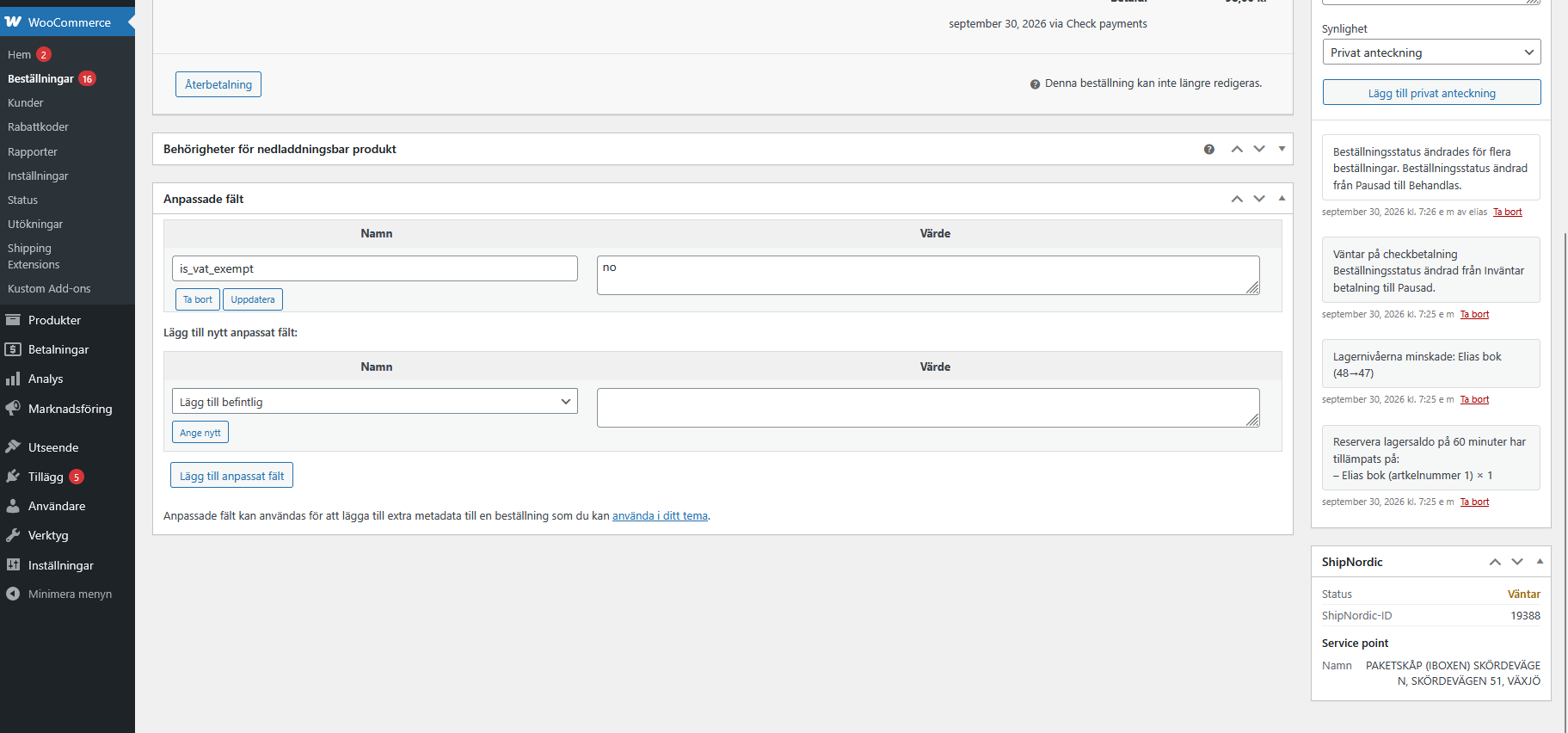
- Öppna beställningen i WooCommerce. I rutan ShipNordic ser du status, spårningsnummer och valt ombud.
Vanliga frågor och felsökning
Beställningen kom inte över till ShipNordic.
Öppna beställningen i WooCommerce och titta i rutan ShipNordic och i orderanteckningarna, där står orsaken. Vanliga orsaker är att en produkt saknar vikt, att API-nyckeln är fel eller att fraktmetoden inte har ShipNordic aktiverat. Klicka på Försök skicka igen när du har rättat felet. Pluginet gör själv upp till sex försök innan det ger upp.
Spårningsnumret kommer inte tillbaka till WooCommerce.
Kontrollera att Callback URL är inlagd på API-nyckeln i ShipNordic och att Callback-hemligheten i pluginet är den som hör till samma nyckel.
Ombuden visas inte i kassan.
Kontrollera att fraktmetoden har ShipNordic aktiverat, att tjänsten är en ombudstjänst och att kunden har fyllt i postnummer. Om ombuden tillfälligt inte kan hämtas går beställningen ändå igenom och närmaste ombud väljs när frakten bokas. Fraktmetoder med paketbox döljs i stället.
WordPress visar "API-nyckel ogiltig eller saknas".
Nyckeln är felaktig, borttagen eller satt till Inaktiv i ShipNordic. Skapa en ny nyckel eller aktivera den befintliga.
Fungerar det med Klarna Checkout och liknande kassor?
Ja, valet av ombud sparas även i inbäddade kassor som Klarna (Kustom) och Svea.