Kom igång med ShipNordics returformulär
Med ShipNordics digitala returformulär kan du eller dina kunder skapa en retur, boka returfrakt och automatiskt få fraktsedel eller QR-kod skickad till kunden. Alla returer, anledningar och kommentarer samlas under Returer i ShipNordic Admin.
Stöd för EU:s nya regler om ångerknapp: Returformuläret är kompatibelt med de nya EU-reglerna om en ångerfunktion vid köp på nätet (direktiv (EU) 2023/2673). Kunden kan ångra sitt köp direkt i formuläret. Är beställningen inte skickad än hävs köpet av de valda varorna, och en bekräftelse med vad som hävdes samt datum och tid skickas automatiskt till kunden. Markera gärna en returanledning som Lagstadgad ångerrätt under fliken Returorsaker, så är den giltig i 14 dagar och kopplad till dina villkor.
Bra att veta innan du börjar: ShipNordic säljer ingen frakt. Returfrakten bokas på ditt eget avtal hos transportören, så du behöver ha ett avtal med DHL, PostNord, DB Schenker eller UPS som omfattar returer.
1. Skapa ett returformulär
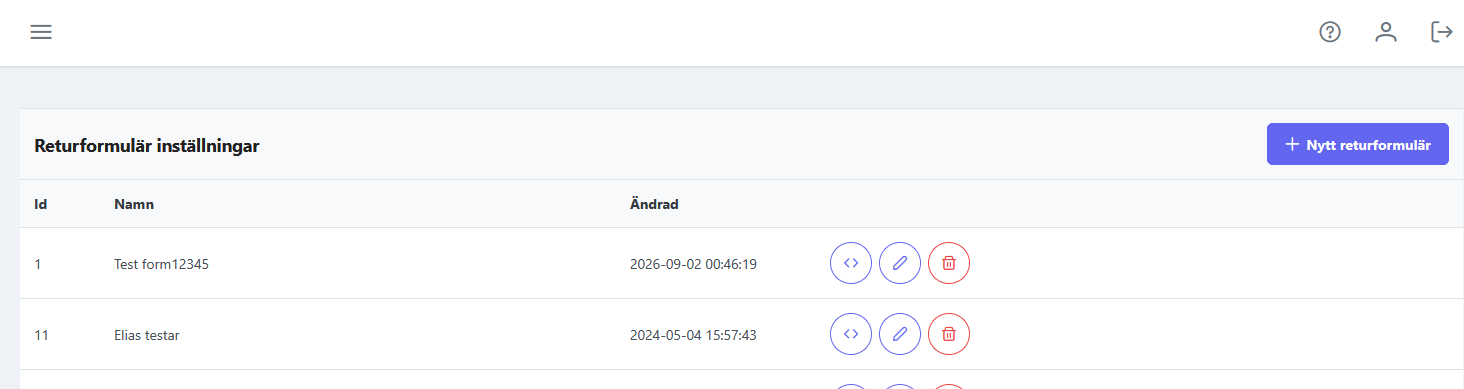
- Gå till Inställningar → Returformulär inställningar.
- Klicka på Nytt returformulär uppe till höger.
- Fyll i flikarna enligt beskrivningen nedan och klicka på Spara.
Snabbaste vägen: På ett nytt formulär räcker det att ange ett namn och lägga till ett fraktalternativ (transportbolag och tjänst). Lämnar du returanledningar och returlösningar tomma skapar ShipNordic en enkel standard åt dig, som du kan ändra eller ta bort senare.
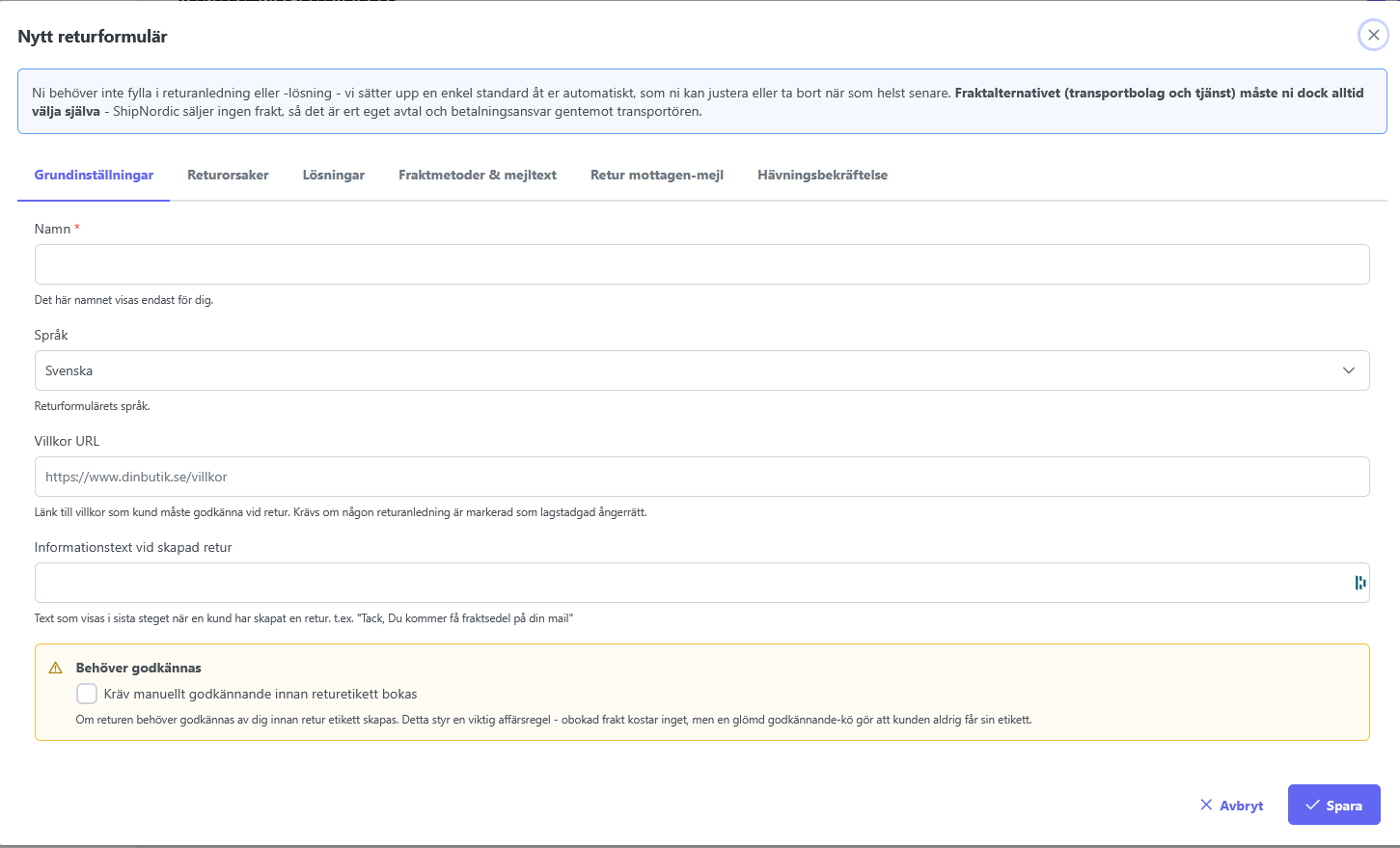
Inställningarna är uppdelade på sex flikar. Om något saknas när du sparar visas felen överst i fönstret och fliken som behöver åtgärdas markeras med en röd symbol.
2. Fliken Grundinställningar
- Namn (obligatoriskt): visas bara för dig.
- Språk: språket som kunden ser formuläret på. Svenska, engelska, norska, danska, finska, tyska, franska, spanska, italienska, holländska, portugisiska och polska finns att välja.
- Villkor URL: länk till dina returvillkor som kunden måste godkänna. Fältet är obligatoriskt om någon returanledning är markerad som lagstadgad ångerrätt.
- Informationstext vid skapad retur: text som visas i sista steget när kunden har skapat returen, till exempel "Tack! Du får din fraktsedel på mejl".
- Behöver godkännas: om rutan är ikryssad bokas ingen returfrakt förrän du har godkänt returen under Returer. Kunden får alltså ingen etikett förrän du har godkänt, så kom ihåg att bevaka listan.
3. Fliken Returorsaker
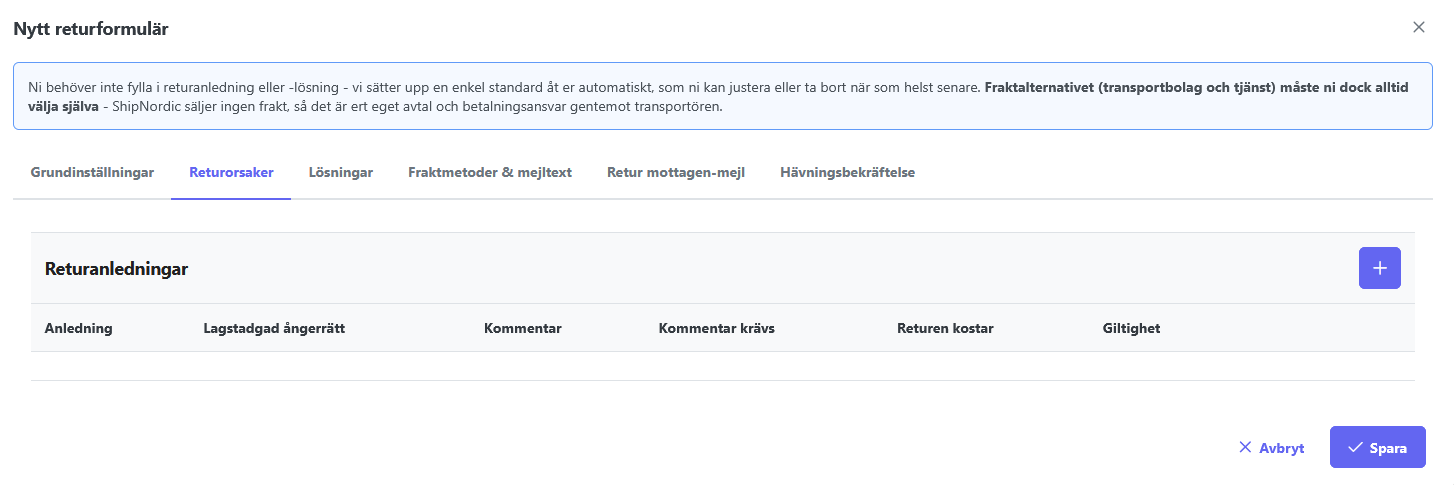
Här lägger du till de anledningar kunden kan välja mellan. Klicka på plustecknet för att lägga till en rad.
- Anledning: texten kunden ser, till exempel "Fel storlek" eller "Ångra köp".
- Lagstadgad ångerrätt (frivilligt): markera anledningen som din lagstadgade ångerrätt. Giltigheten föreslås då till 14 dagar, men du kan ändra den. När minst en anledning är markerad krävs en Villkor URL.
- Kommentar: kunden kan skriva en kommentar.
- Kommentar krävs: kunden måste skriva en kommentar.
- Returen kostar: visar kostnadstexten från fraktalternativet för kunden. Det är enbart en text. ShipNordic tar inte betalt och drar inte av något, det gör du själv vid återbetalningen.
- Giltighet: antal dagar efter köpet som anledningen går att välja, till exempel 365. Värdet 0 gör att anledningen aldrig visas för kunden.
4. Fliken Lösningar
Här lägger du till vad kunden kan välja som lösning, till exempel "Pengarna tillbaka" eller "Byte".
- Lösning: texten kunden ser. Den är enbart informativ, ShipNordic gör ingen återbetalning och inget byte åt dig.
- Tillåtna anledningar: vilka returanledningar lösningen ska kunna väljas för. En lösning utan vald anledning visas aldrig för kunden.
5. Fliken Fraktmetoder & mejltext
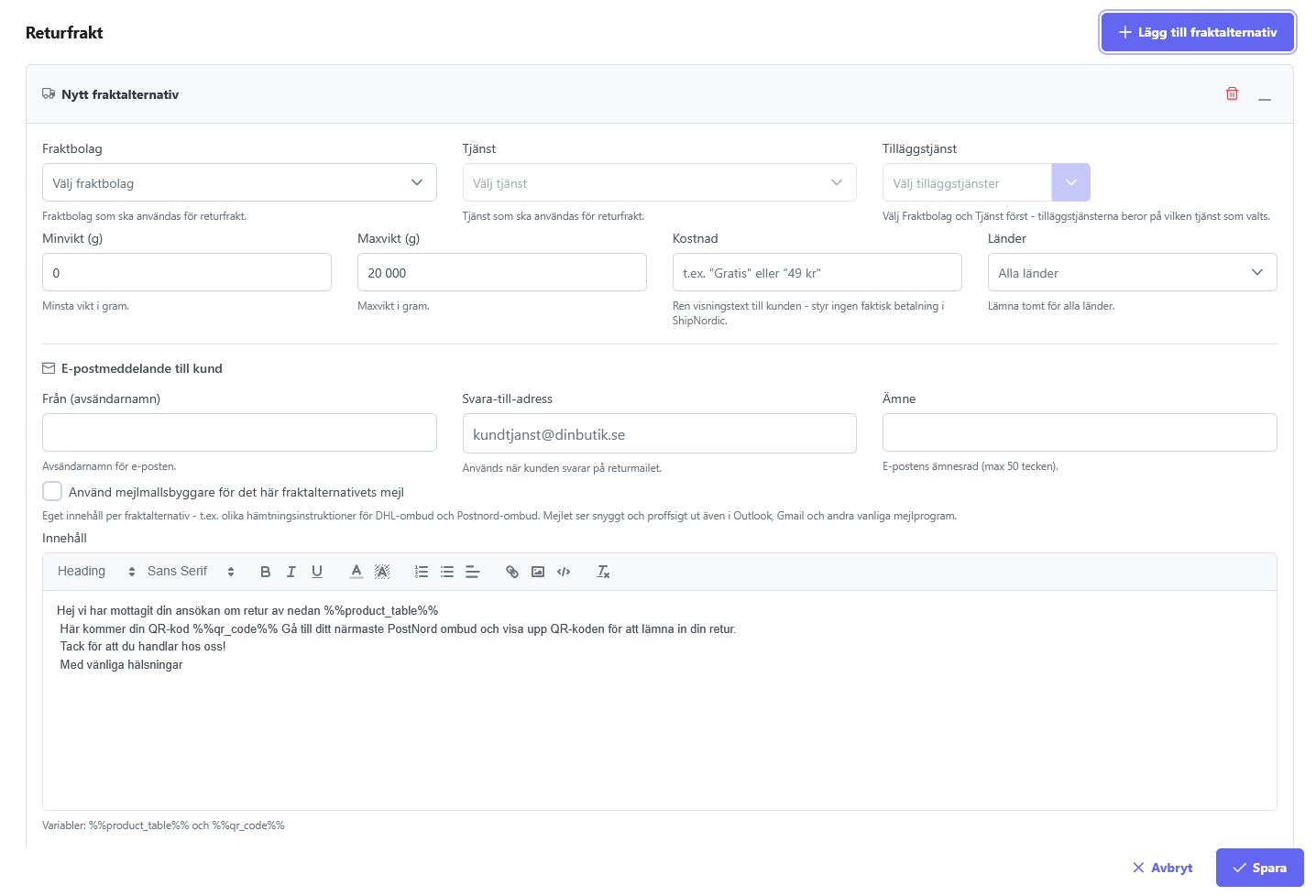
Klicka på Lägg till fraktalternativ. Du måste ha minst ett. Varje fraktalternativ har sina egna inställningar och sitt eget mejl till kunden.
Fraktinställningar
- Fraktbolag: DHL, Postnord, DB Schenker eller UPS.
- Tjänst: returtjänsten hos fraktbolaget, till exempel "DHL SERVICE POINT C2B" eller PostNords "Return Drop Off".
- Tilläggstjänst: valfria tilläggstjänster. Välj fraktbolag och tjänst först. Läs mer i artikeln Tilläggstjänster.
- Minvikt (g) och Maxvikt (g): fraktalternativet visas bara när returens vikt ligger inom intervallet. Vikten anges i gram.
- Kostnad: text som visas för kunden, till exempel "Gratis" eller "49 kr". Styr ingen betalning.
- Länder: vilka länder alternativet gäller för. Lämna tomt för alla länder.
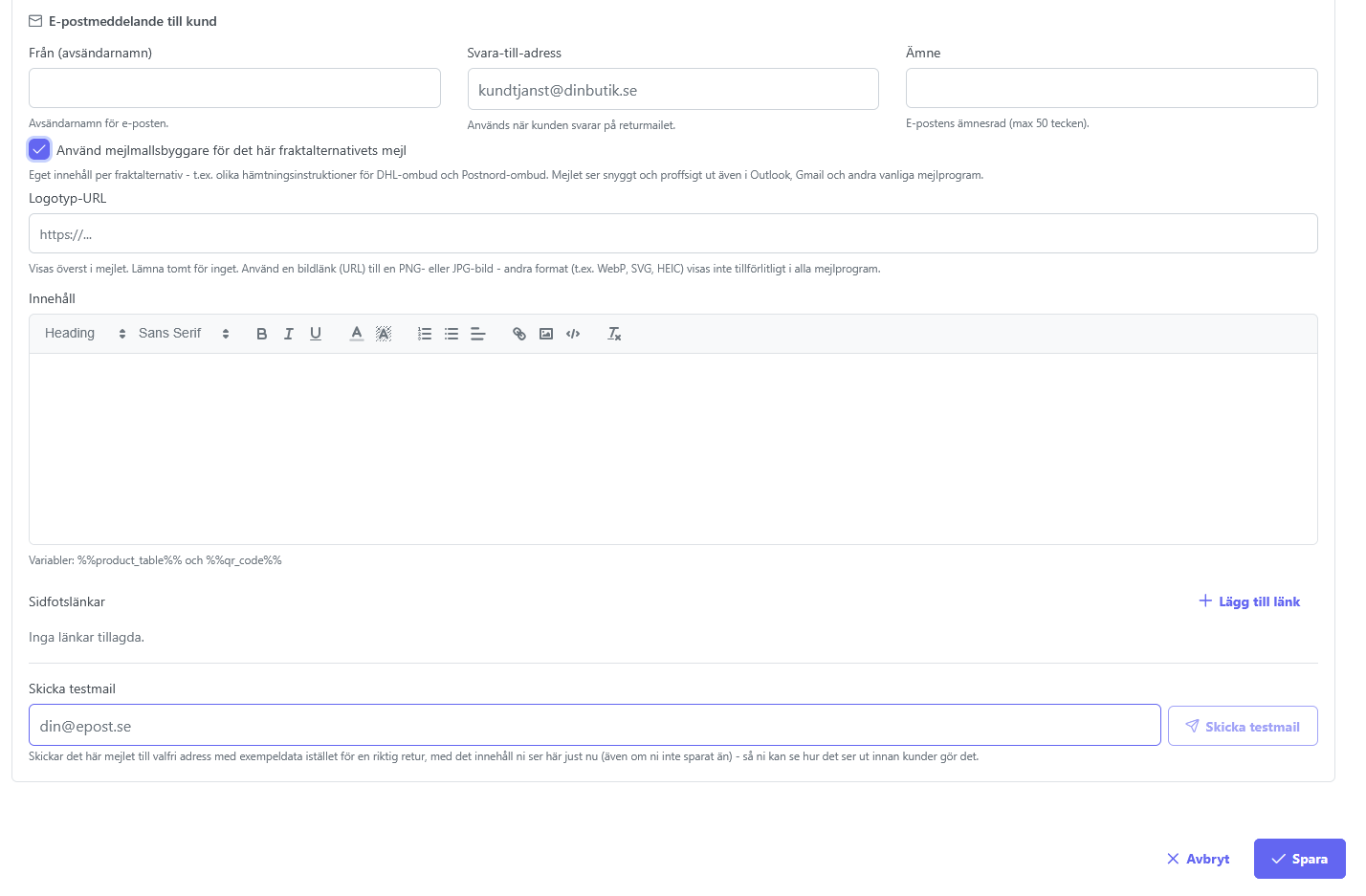
E-postmeddelande till kund
Mejlet skickas automatiskt när returfrakten har bokats och innehåller kundens QR-kod eller fraktsedel.
- Från (avsändarnamn): namnet som står som avsändare.
- Svara-till-adress: adressen som kundens svar går till.
- Ämne: mejlets ämnesrad, högst 50 tecken.
- Innehåll: mejlets text. Du kan använda variablerna
%%product_table%%(tabell över de produkter kunden returnerar) och%%qr_code%%(QR-koden). Om du utelämnar%%qr_code%%bifogas QR-koden i mejlet i stället. - Använd mejlmallsbyggare: se avsnitt 8.
- Skicka testmail: skickar mejlet till en adress du anger, med exempeldata och det innehåll du ser just nu, även om du inte har sparat.
6. Fliken Retur mottagen-mejl
Ett valfritt mejl som du själv skickar från listan Returer när det returnerade paketet har kommit fram till dig. Det skickas aldrig automatiskt.
- Fyll i Från, Svara-till-adress och Ämne. I ämnet kan du använda
%%order_number%%. - I Innehåll kan du använda
%%product_table%%. En extra kommentar som du skriver vid utskicket läggs till sist i mejlet. - Testa med Skicka testmail.
7. Fliken Hävningsbekräftelse
Den här bekräftelsen skickas automatiskt när en kund häver köpet av en vara som ännu inte har skickats. Mejlet går alltid ut. Lämnar du fälten tomma används en färdig standardtext.
- Från, Svara-till-adress och Ämne. I ämnet kan du använda
%%order_number%%. - Text i returformuläret (sista steget): texten kunden ser direkt i formuläret efter hävningen. Lämna tomt för standardtexten.
- Innehåll: variablerna
%%product_table%%(vad som hävdes),%%submitted_at%%(tidpunkt) och%%order_number%%finns. Bekräftelsen ska innehålla vad som skickades in samt datum och tid, så ta med dem om du skriver en egen text.
8. Mejlmallsbyggaren
På alla tre mejlen kan du kryssa i Använd mejlmallsbyggare. Du får då ett färdigformaterat mejl som ser bra ut i Outlook, Gmail och andra vanliga mejlprogram.
- Logotyp-URL: länk till din logotyp. Använd en PNG- eller JPG-bild. Andra format som WebP och SVG visas inte i alla mejlprogram.
- Innehåll: mejlets text, med samma variabler som ovan.
- Sidfotslänkar: länkar längst ner i mejlet, till exempel till kundtjänst eller villkor.
Mallen för etikettmejlet ställs in per fraktalternativ, så du kan ha olika instruktioner för till exempel DHL-ombud och PostNord-ombud.
9. Använd returformuläret
Det finns två sätt att använda formuläret. Du väljer själv om du vill göra det ena eller båda.
Alternativ 1: Låt kunderna skapa returen själva
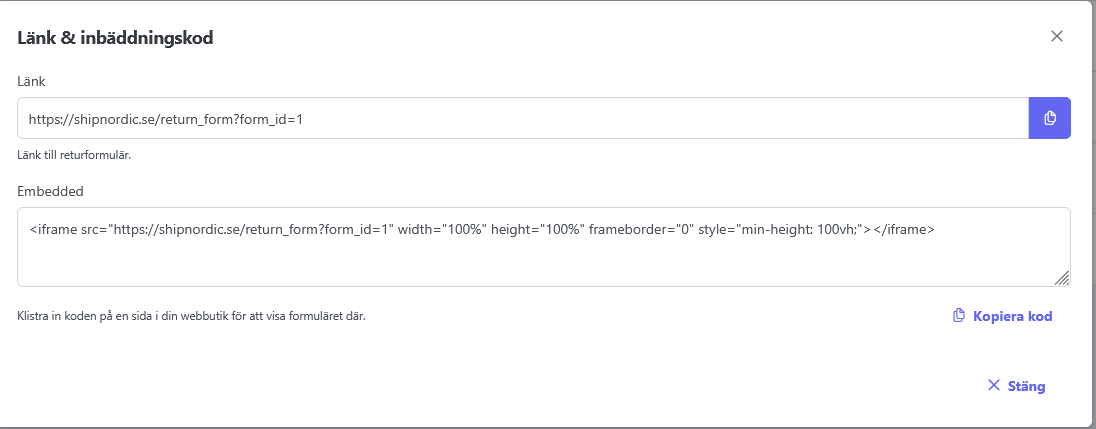
- Gå till Inställningar → Returformulär inställningar och klicka på kodknappen (Länk & inbäddningskod) på formuläret.
- Kopiera Länk om du vill länka till formuläret, eller Embedded om du vill visa formuläret direkt på en sida i din webbutik.
- Klistra in länken eller koden i din webbutik.
Alternativ 2: Skapa returen själv när kunden hör av sig
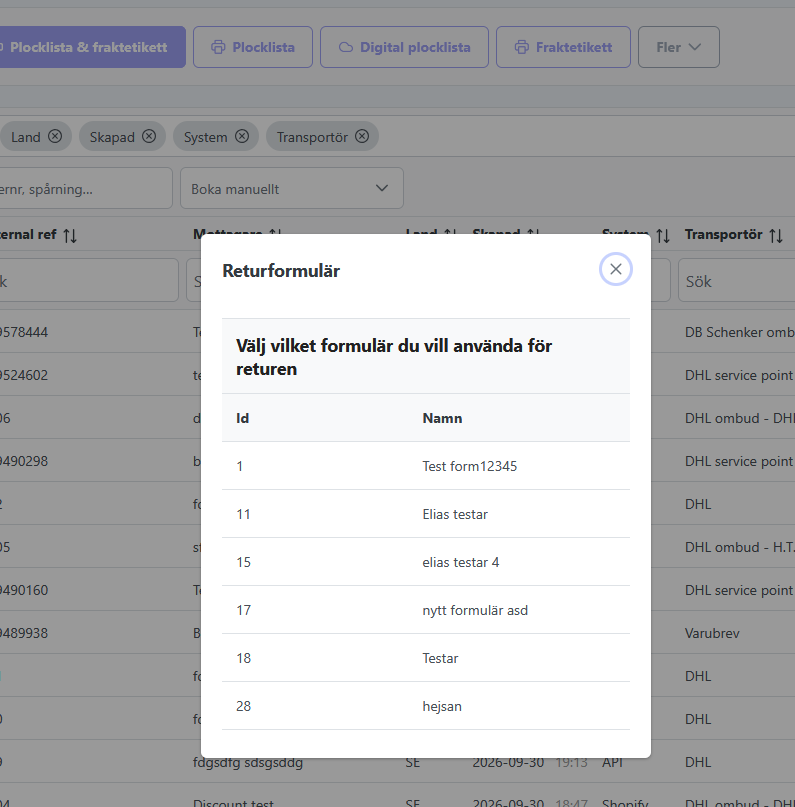
- Gå till Sändningar.
- Öppna menyn på en beställning med status Skickad och välj Retur.
- Välj returformulär i listan och fyll i returen åt kunden.
Om du tar bort ett returformulär slutar länken att fungera för dina kunder.
Läs vidare: Hantera returer i ShipNordic Admin