Genomgång av Sändningar
Under Sändningar ser du alla beställningar som har hämtats från dina butiker och kopplingar. Härifrån skriver du ut plocklistor, bokar frakt och skriver ut fraktetiketter.
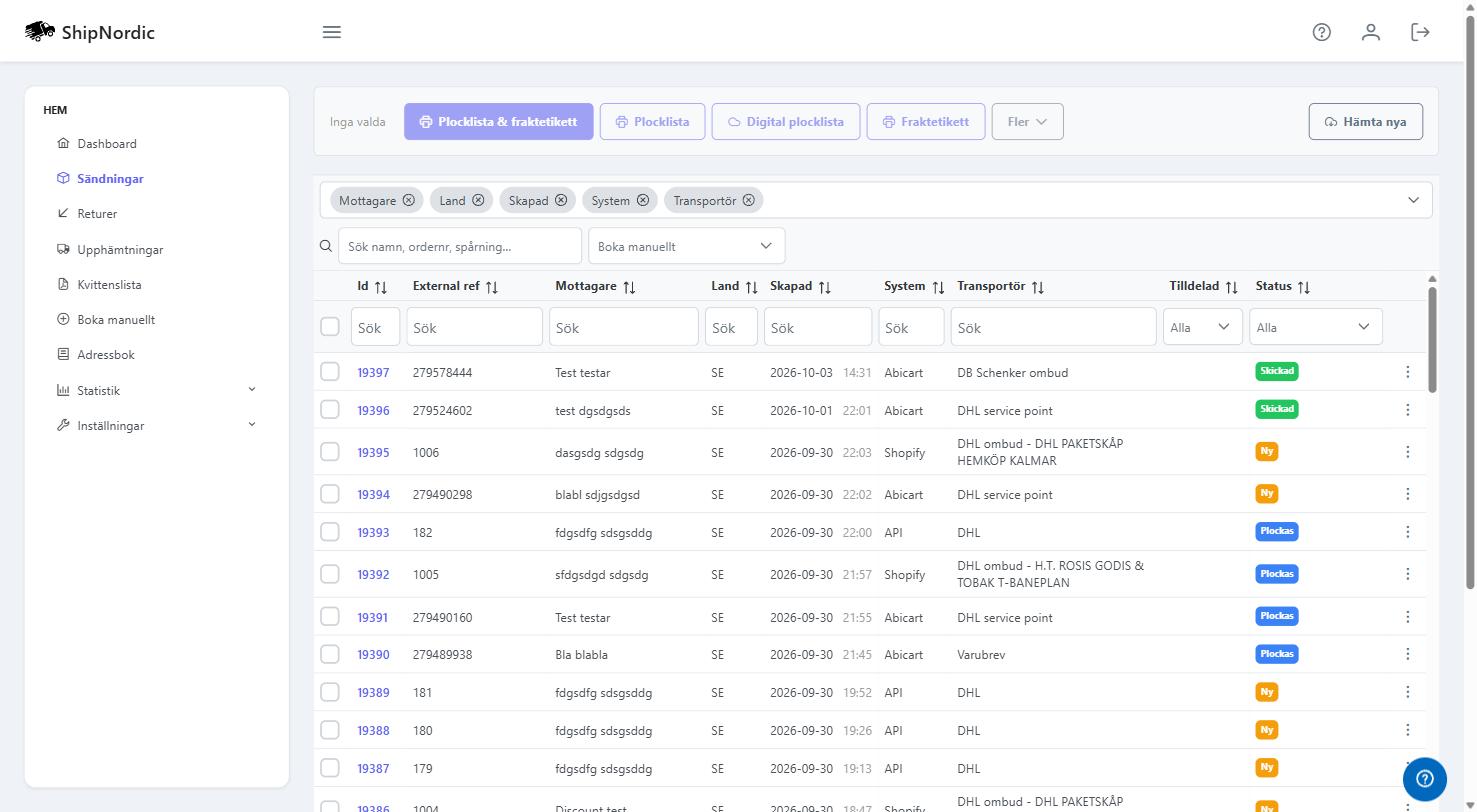
Verktygsfältet
Markera en eller flera beställningar i tabellen och välj vad du vill göra:
- Plocklista & fraktetikett: bokar frakten och skriver ut både plocklista och fraktetikett med ett klick.
- Plocklista: skriver bara ut plocklistan. Plocklistan har en streckkod. När du scannar den med en streckkodsläsare bokas frakten och fraktetiketten skrivs ut automatiskt.
- Digital plocklista: visar varje produkt en i taget på skärmen. När du har plockat klart får du välja att skriva ut fraktetiketten.
- Fraktetikett: bokar frakten och skriver ut fraktetiketten.
- Fler: här finns Boka upphämtning, Skriv ut fraktetikett igen och Ta bort.
- Hämta nya: hämtar nya beställningar från dina butiker direkt, utan att vänta på nästa automatiska hämtning.
Sök, filter och kolumner
- Sök: sök på namn, ordernummer eller spårningsnummer.
- Filter & sortering: filtrera på bland annat status och sortera listan. Klicka på Rensa alla filter för att visa allt igen.
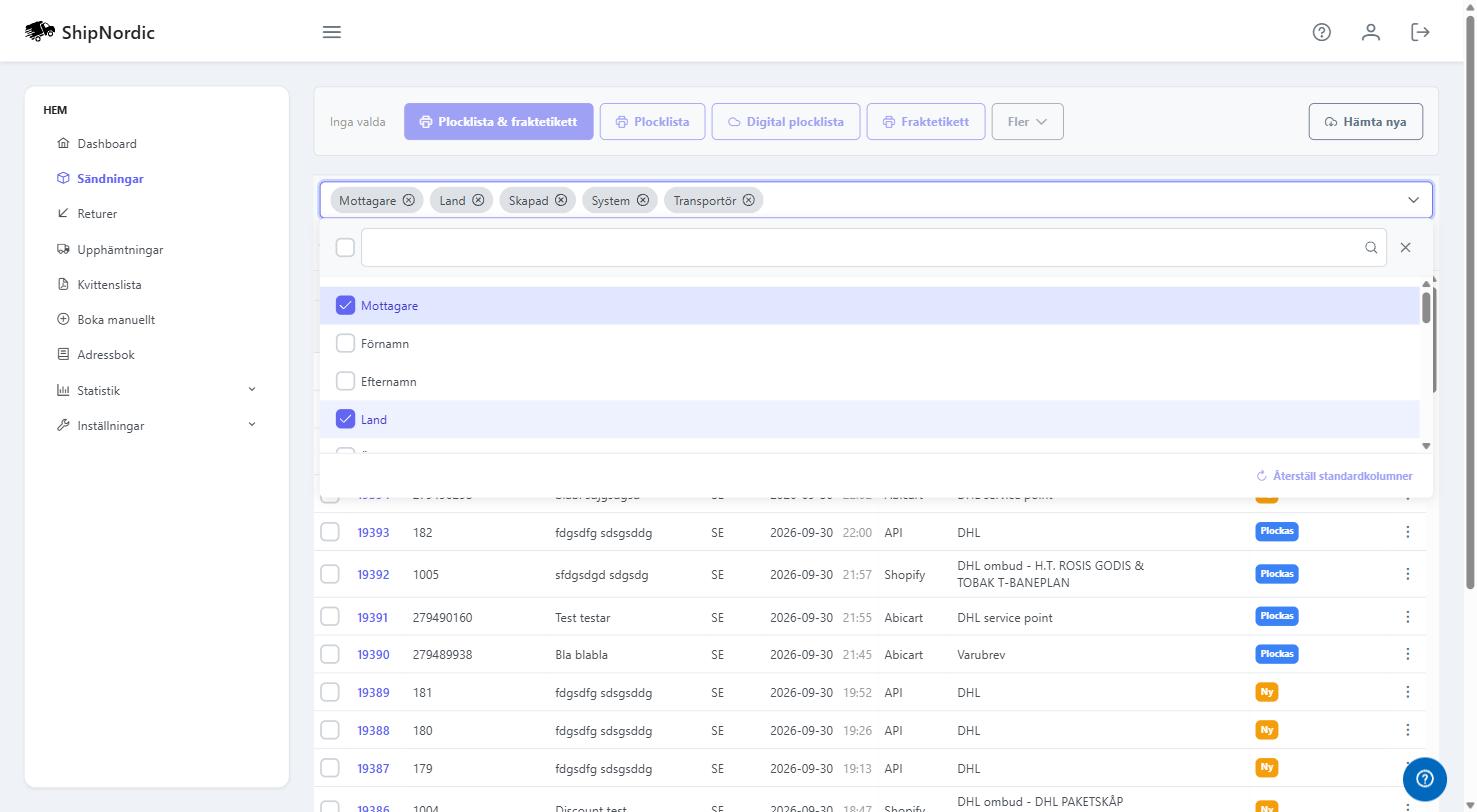
- Välj kolumner: välj vilka fält som ska visas i tabellen, till exempel Mottagare, Land, System, Leveransmetod, Transportör, Spårningsnummer, Vikt, Tag och Lagerplats. Återställ standardkolumner tar dig tillbaka till standardvyn.
- Boka manuellt: filtrera på sändningar som är skapade eller ändrade i Boka manuellt.
- Tilldela sändningar: om ni är flera användare kan du tilldela markerade sändningar till en användare och sedan filtrera på kolumnen Tilldelad.
Status
- Ny: beställningen är hämtad och inget har gjorts med den än.
- Plockas: plocklistan är utskriven eller den digitala plocklistan är påbörjad.
- Skickad: frakten är bokad hos transportören och beställningen har fått ett spårningsnummer.
- Avbruten: ordern har blivit avbruten.
Åtgärder på en enskild beställning
Varje rad har en meny med tre prickar längst till höger, för när du bara vill göra något med en beställning.
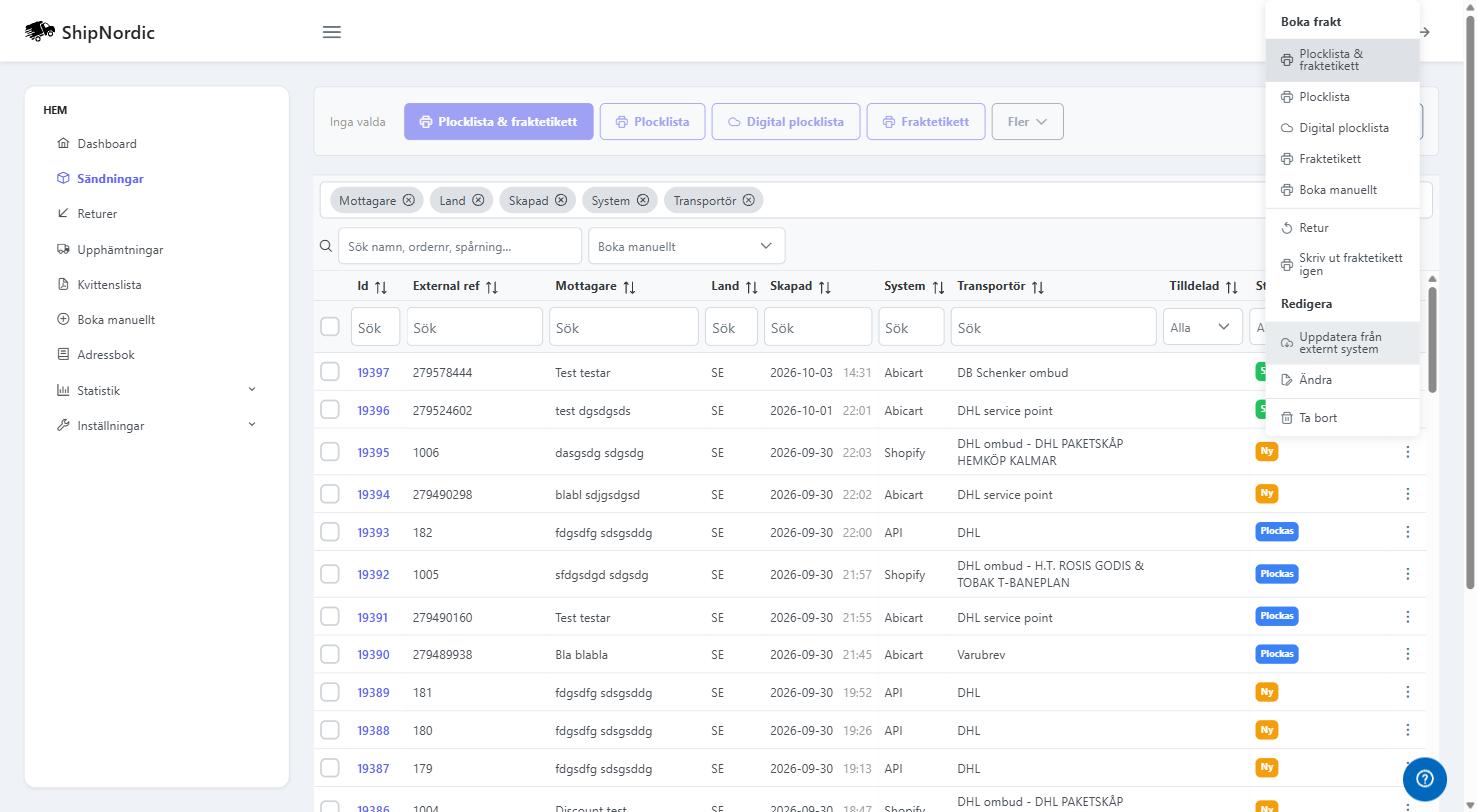
- Boka frakt: Plocklista & fraktetikett, Plocklista, Digital plocklista eller Fraktetikett, på samma sätt som i verktygsfältet.
- Boka manuellt: öppnar beställningen i Boka manuellt så att du kan ändra transportör, tjänst, kollin eller tulluppgifter innan du bokar.
- Boka upphämtning: finns för skickade sändningar med DHL och UPS.
- Retur: skapar en retur för en skickad beställning via ditt returformulär.
- Skriv ut fraktetikett igen: skriver ut etiketten på nytt för en redan bokad sändning.
- Ändra: ändra mottagarens namn, adress, telefon, e-post, vikt, tag och external ref.
- Uppdatera från externt system: hämtar beställningen på nytt från butiken. ShipNordic hämtar inte ändringar automatiskt, så använd den här om du till exempel har ändrat en beställning i Abicart.
- Ta bort: tar bort beställningen från ShipNordic.
Detaljer om en sändning
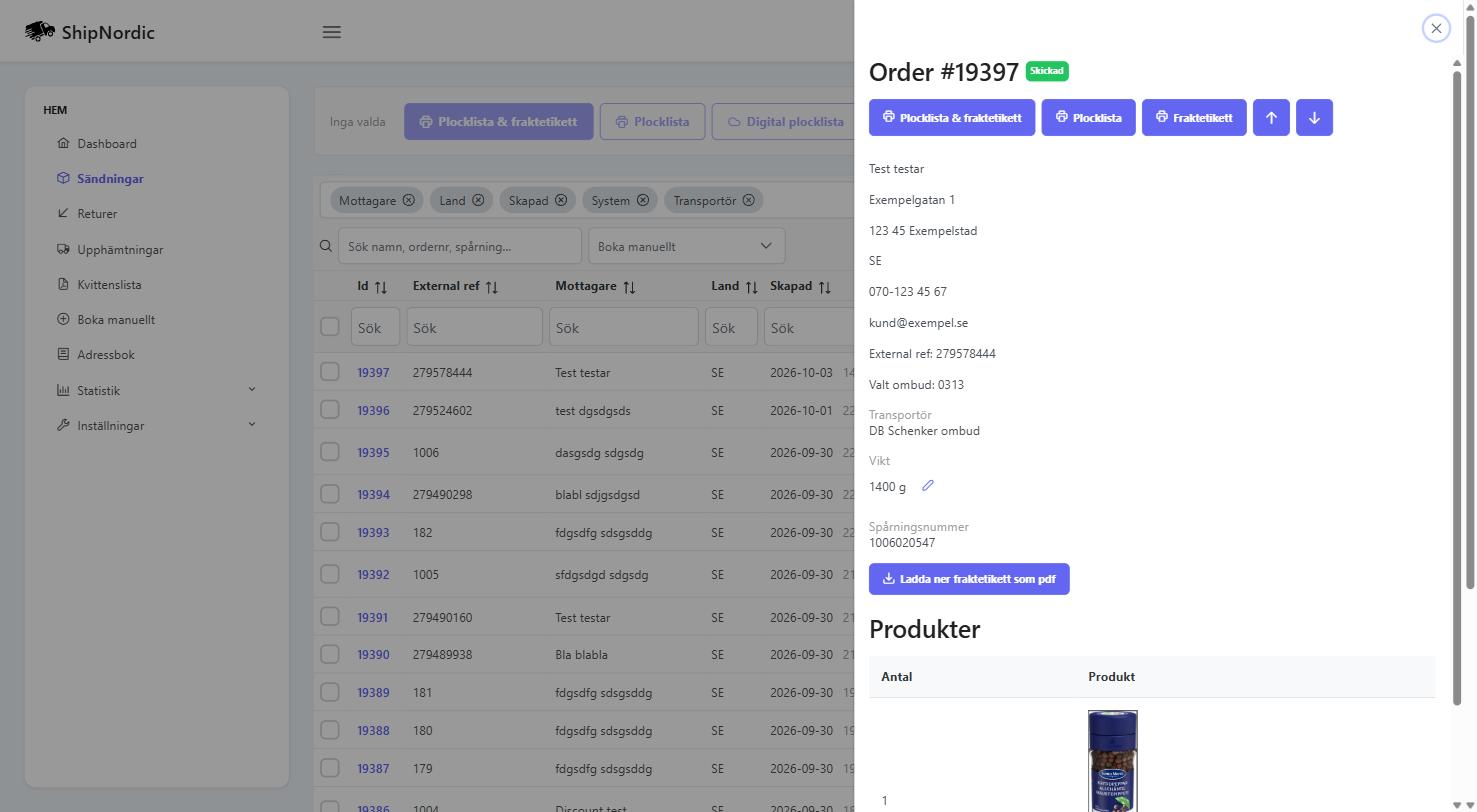
Klicka på en rad för att öppna sändningen i sidopanelen. Där ser du transportör, spårningsnummer, valt ombud, kundens kommentar, avsändare och mottagare samt produkterna. Du kan också:
- ladda ner fraktetiketten som PDF,
- se om tulldokument skapas vid bokningen och vart sändningen ska,
- klicka på Ändra i Boka manuellt för att ändra fraktvalet,
- klicka på Återställ fraktval för att ta bort en manuell ändring och boka enligt butikens fraktmetod igen.
Symboler i listan
Håll muspekaren över en symbol för att se vad den betyder. De vanligaste:
- Saknar tulluppgifter: sändningen går utanför EU och minst en rad saknar HS-nummer eller ursprungsland. Transportören stoppar bokningen tills uppgifterna finns.
- Avbeställd i butiken: ordern har avbeställts eller återbetalats i butiken efter att den bokades. Kontrollera om fraktetiketten behöver krediteras hos transportören.
- Hävd: kunden har hävt hela eller delar av köpet via returformuläret innan ordern skickades. Hävda rader tas inte med på plocklistan. Se Returer för detaljer.
- Etiketten kunde inte hämtas: sändningen är bokad men fraktetiketten gick inte att hämta just nu. ShipNordic försöker igen automatiskt, eller så använder du Skriv ut fraktetikett igen.
- Boka manuellt: sändningen är skapad i Boka manuellt, eller så är fraktvalet ändrat där och gäller i stället för butikens fraktmetod.
Återkoppling till butiken
När du bokar frakt skickar ShipNordic över spårningsnummer och transportör till butiken och markerar beställningen som betald och skickad, beroende på koppling och dina inställningar.
Använder du Abicarts koppling till Unifaun/nShift behöver du stänga av den, eller ändra "Exportera beställning" till "Manuell aktivering" eller "Inaktiv" på fraktmetoden i Abicart. Annars fungerar inte återkopplingen av spårningsnummer.
Glöm inte att ShipNordic Print App måste vara igång för att något ska skrivas ut.