Boka manuellt
Med Boka manuellt skapar du en sändning som inte kommer från någon av dina butiker, till exempel en reklamation, ett varuprov eller en beställning du har tagit emot via telefon. Du kan också använda Boka manuellt för att ändra fraktvalet på en beställning som redan finns under Sändningar.
Sändningen skapas i fyra steg. När du är klar hamnar den under Sändningar, där du bokar frakten och skriver ut fraktetiketten som vanligt.
Innan du börjar
Du behöver en avsändaradress i adressboken med ditt kundnummer hos transportören. Läs mer i Adressbok. För Budbee, Instabox och Porterbuddy behöver du i stället ha lagt in din API-nyckel, se Kom igång med Budbee, Instabox och Porterbuddy.
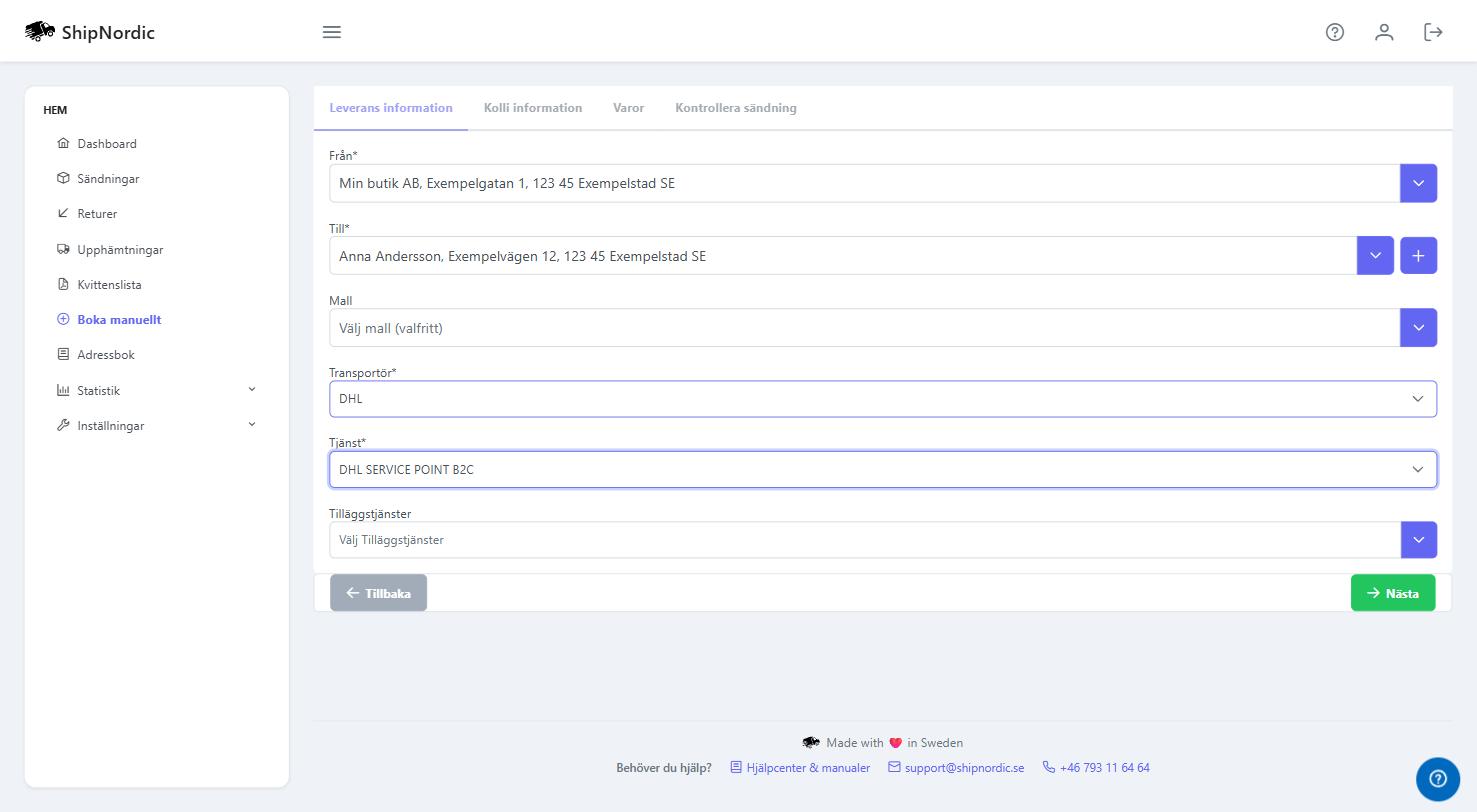
Steg 1: Leveransinformation
- Från: välj avsändare från adressboken. Din standardadress för avsändare är förvald.
- Till: välj mottagare från adressboken, eller klicka på plustecknet för att skriva in en ny mottagare. Kryssa i Spara till adressboken om du vill kunna använda adressen igen.
- Mall (valfritt): välj en sparad mall för att fylla i transportör, tjänst och kollin automatiskt.
- Transportör och Tjänst: välj hur sändningen ska skickas.
- Tilläggstjänster (valfritt): välj de tilläggstjänster som transportören erbjuder för tjänsten.
Klicka på Nästa.
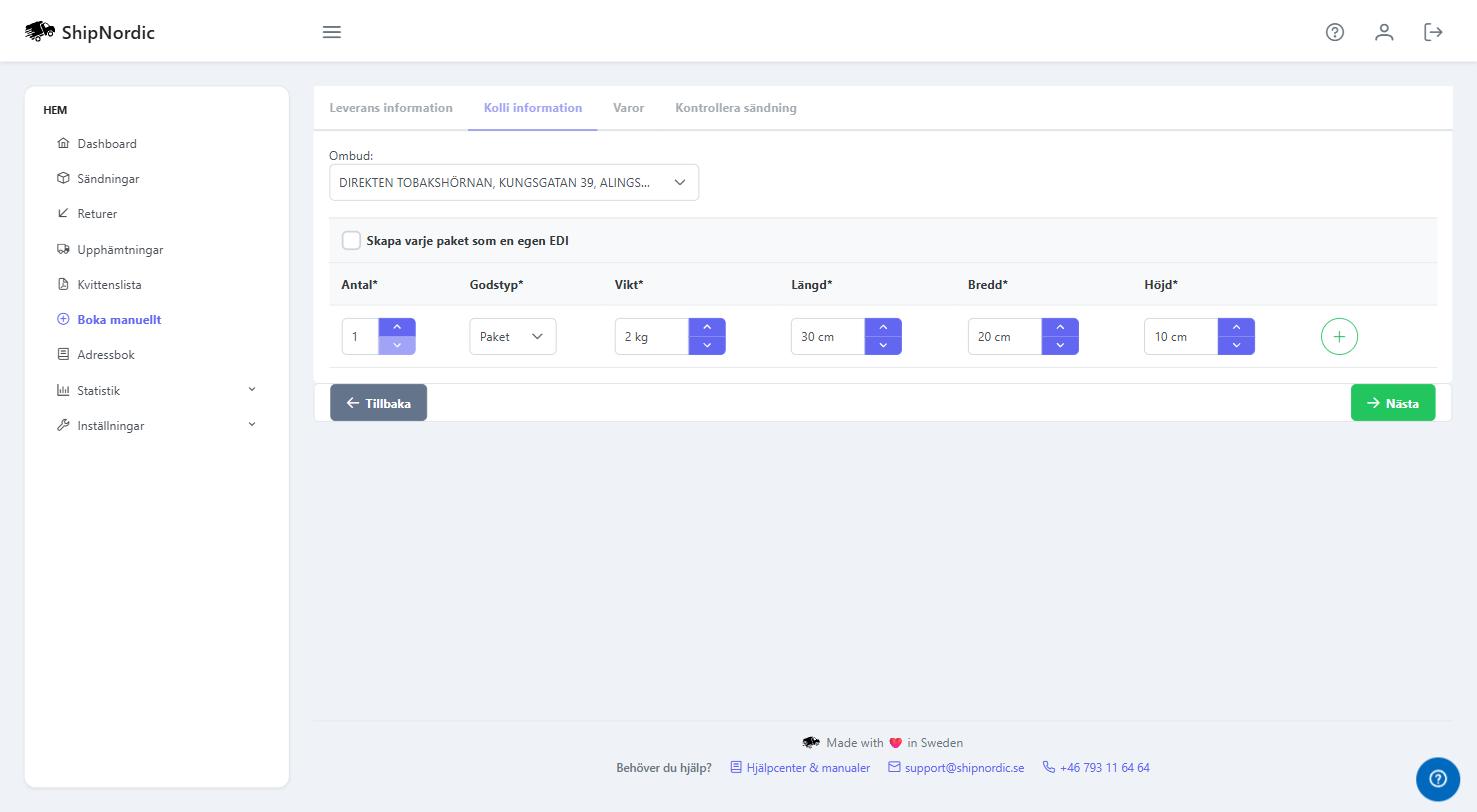
Steg 2: Kolliinformation
- Ombud: för ombudstjänster är ombudet närmast mottagaren förvalt. Du kan byta till ett annat ombud eller en paketbox i listan.
- Kollin: ange antal, godstyp, vikt i kg samt längd, bredd och höjd i cm för varje kolli. För vissa tjänster anger du även en beskrivning av innehållet. Lägg till fler kollin med plustecknet.
- Favorit godstyp: välj en godstyp som ska vara förvald när du lägger till kollin.
- Skapa varje paket som en egen EDI: kryssa i om varje kolli ska bokas som en egen sändning med eget spårningsnummer.
För Budbee, Instabox och Porterbuddy går det bara att skicka ett kolli per sändning, och du anger bara vikt.
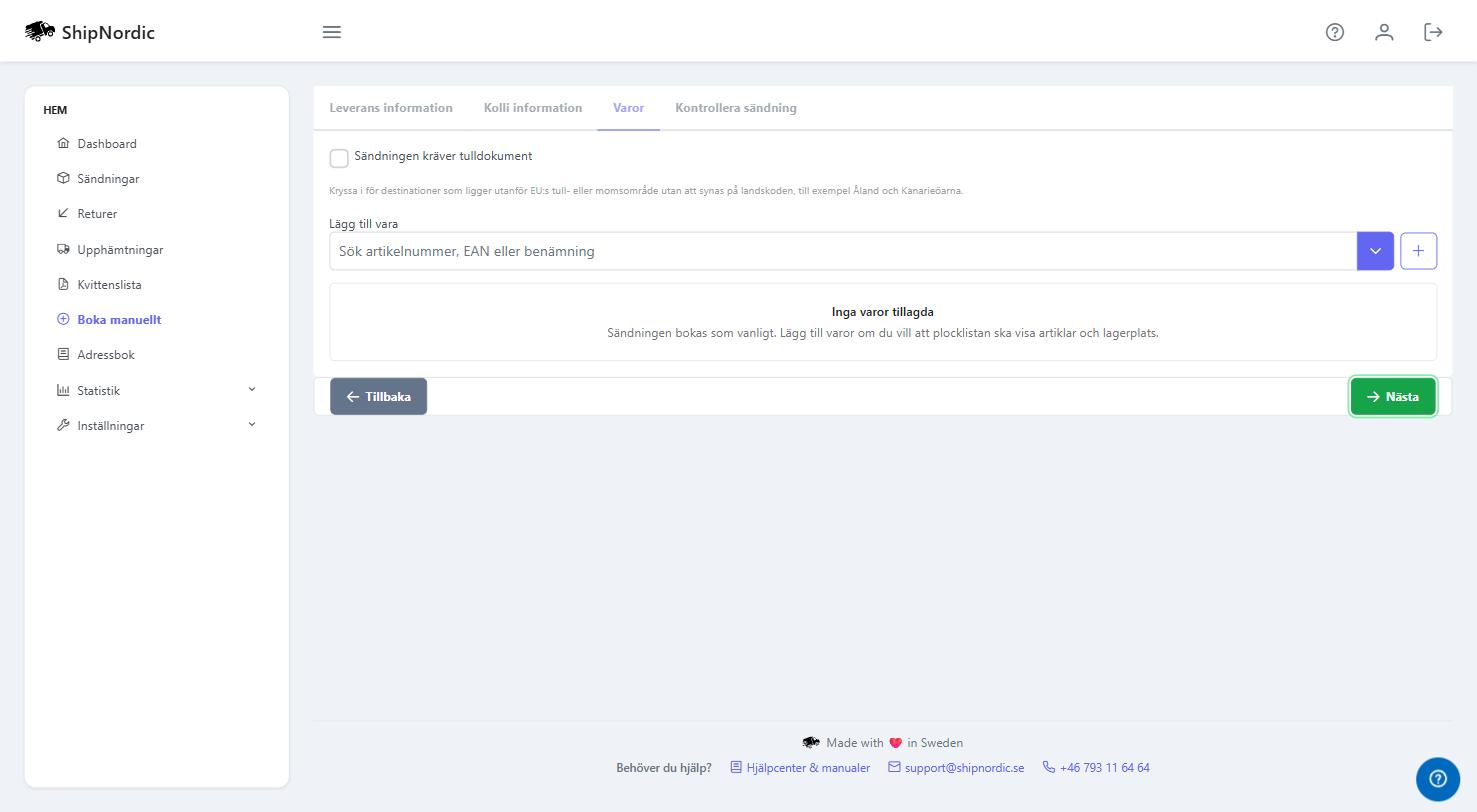
Steg 3: Varor
Steget är valfritt för sändningar inom EU. Lägg till varor om du vill att plocklistan ska visa artiklar och lagerplats, eller om sändningen behöver tulldokument. Annars går du vidare med Nästa.
- Lägg till vara: sök på artikelnummer, EAN eller benämning för att hämta en vara från din varukatalog, eller klicka på plustecknet för att lägga till en vara själv.
- Sändningen kräver tulldokument: fylls i automatiskt utifrån mottagarlandet. Kryssa i själv för destinationer som ligger utanför EU:s tull- eller momsområde utan att det syns på landskoden, till exempel Åland och Kanarieöarna.
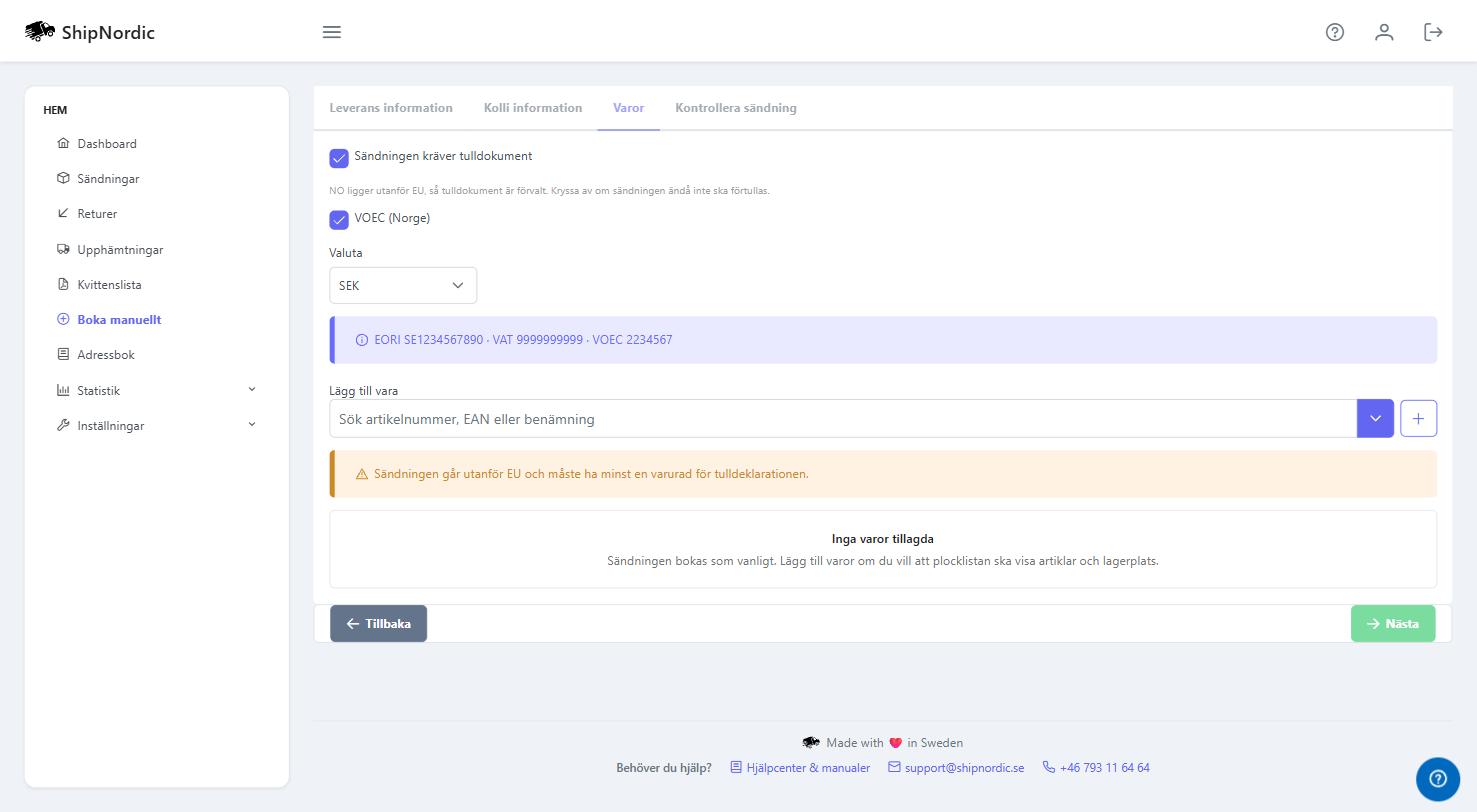
- VOEC (Norge) och Valuta: visas när sändningen kräver tulldokument. Kryssa i VOEC om sändningen ska deklareras med ditt VOEC-nummer.
- För tulldokument behöver varje vara HS-nummer, ursprungsland, antal och värde.
Avsändaradressen måste ha ett EORI-nummer för att tulldeklarationen ska kunna skapas. Saknas det visas ett meddelande, och du lägger in numret på adressen i adressboken.
Exempel: sändning till Norge
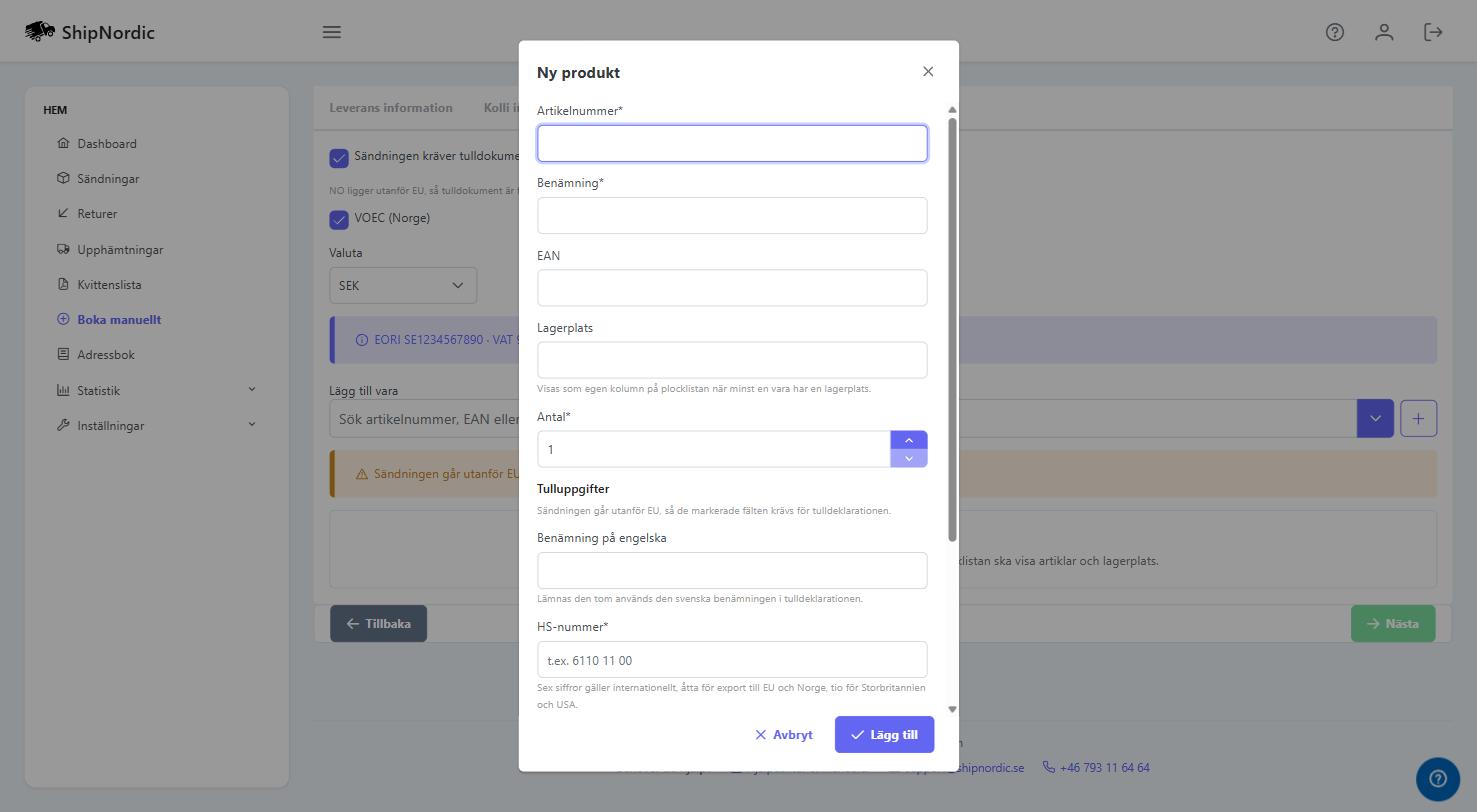
När mottagaren finns utanför EU är Sändningen kräver tulldokument redan ikryssad. För Norge är även VOEC (Norge) ikryssad, och du väljer valuta. I den blå rutan ser du vilka EORI-, VAT- och VOEC-nummer som finns på avsändaradressen. Sändningen måste ha minst en varurad innan du kan gå vidare.
Klicka på plustecknet för att lägga till en vara. Under Tulluppgifter fyller du i HS-nummer och övriga markerade fält. Benämning på engelska är valfri; lämnas den tom används den svenska benämningen i tulldeklarationen.
Steg 4: Kontrollera sändning
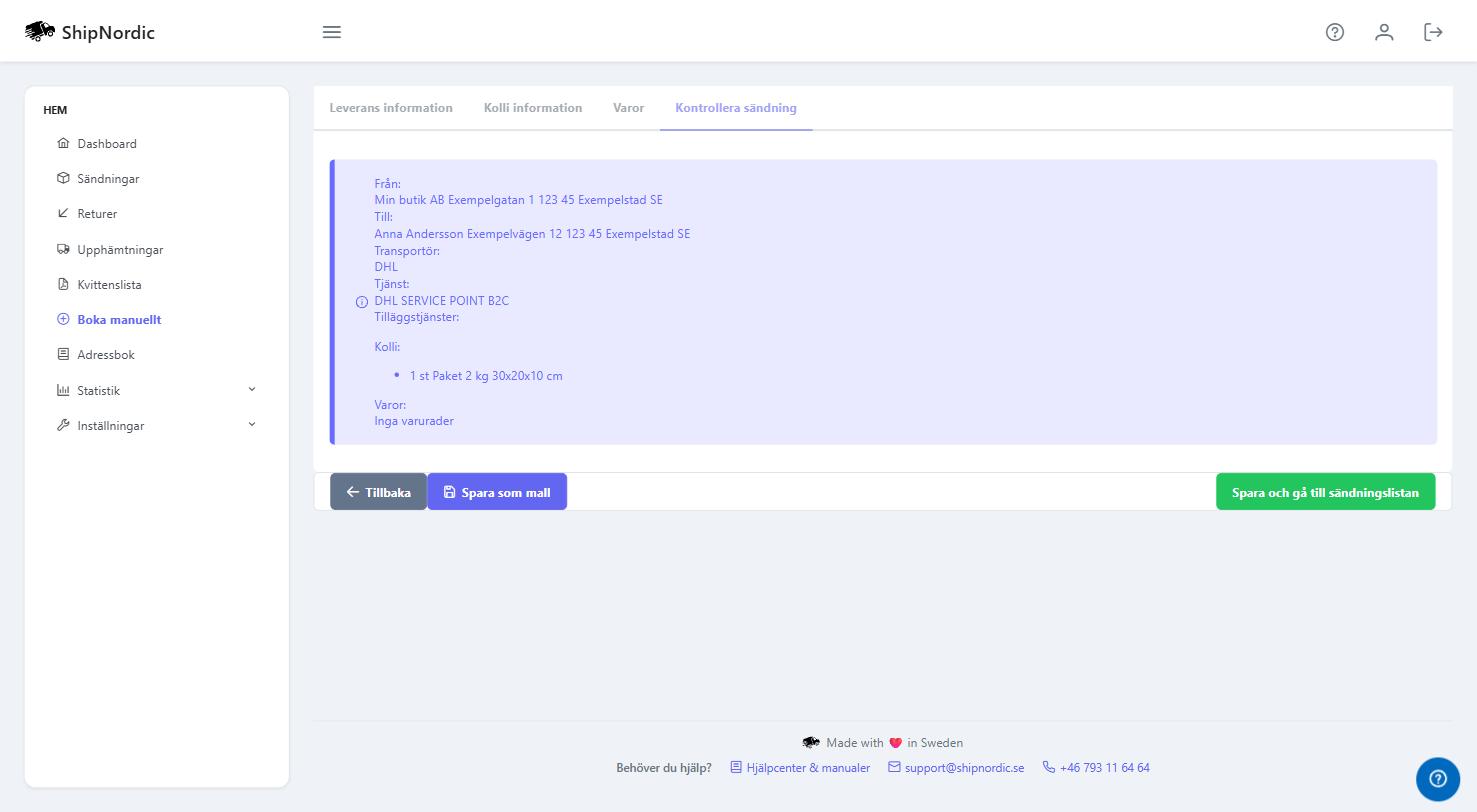
Här ser du en sammanfattning av avsändare, mottagare, transportör, tjänst, tilläggstjänster, kollin och varor.
- Spara som mall: ge mallen ett namn och spara, så kan du välja den i steg 1 nästa gång du skickar något liknande.
- Spara och gå till sändningslistan: skapar sändningen.
Boka frakten
Sändningen ligger nu under Sändningar med en symbol som visar att den är skapad i Boka manuellt. Markera den och klicka på Fraktetikett för att boka frakten och skriva ut etiketten.
Ändra fraktvalet på en befintlig beställning
Vill du skicka en beställning från din butik på ett annat sätt än fraktmetoden anger, till exempel med en annan transportör eller i flera kollin?
- Gå till Sändningar, öppna menyn med tre prickar på beställningen och välj Boka manuellt.
- Mottagaren är redan ifylld från beställningen. Gör dina ändringar i stegen ovan och spara.
Det manuella fraktvalet gäller då i stället för butikens fraktmetod. Vill du ångra dig öppnar du sändningen och klickar på Återställ fraktval, så bokas den enligt butikens fraktmetod igen.