Automatiska meddelanden till dina kunder
Med automatiska meddelanden skickar ShipNordic ett mejl till din kund när något händer med ordern: när den plockas, när frakten bokas och när paketet är på väg, kan hämtas eller har levererats. Du bestämmer själv vilka mejl som ska skickas, när de ska skickas och vad det ska stå i dem. Mejlen får din butiks logga, avsändarnamn och sidfot.
Meddelandena är transaktionella, alltså information om kundens leverans. De får inte innehålla marknadsföring som rabattkoder eller erbjudanden.
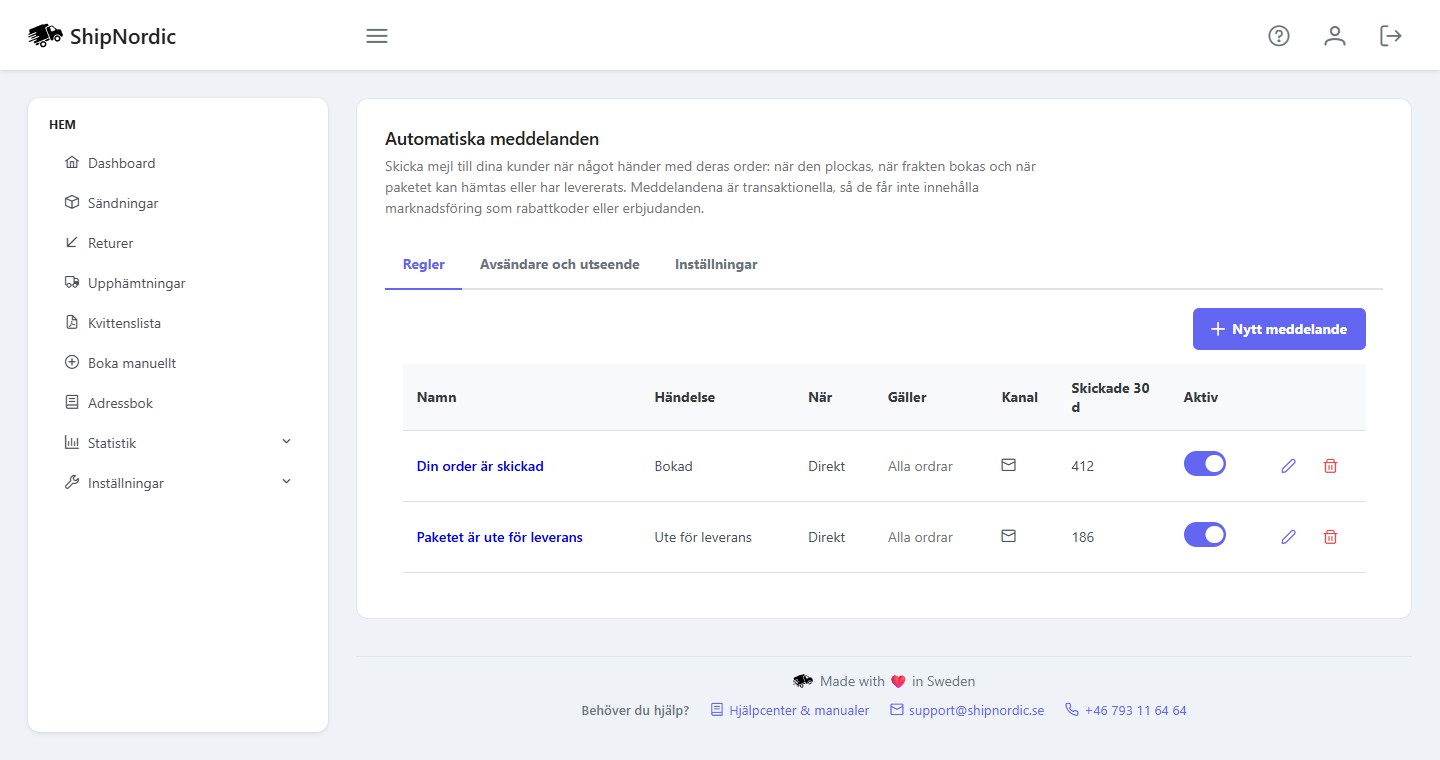
Du hittar funktionen under Inställningar → Automatiska meddelanden. Sidan har tre flikar: Regler, Avsändare och utseende och Inställningar.
1. Ställ in avsändare och utseende
Gör det här först, så ser alla mejl rätt ut från början. Inställningarna gäller alla regler.
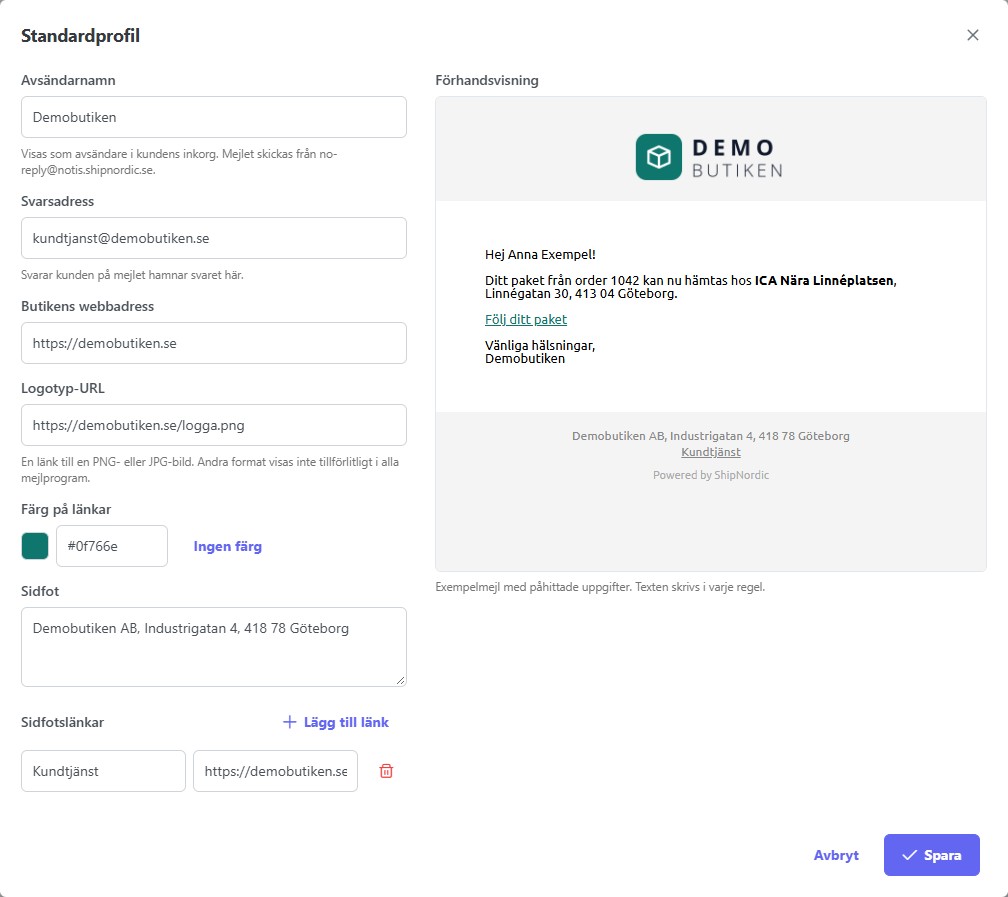
- Gå till fliken Avsändare och utseende.
- Klicka på Redigera vid Standardprofil.
- Fyll i uppgifterna nedan. Förhandsvisningen till höger visar ett exempelmejl medan du skriver.
- Klicka på Spara.
- Avsändarnamn: namnet kunden ser i inkorgen, till exempel butikens namn. Själva mejlet skickas från [email protected].
- Svarsadress: hit kommer kundens svar. Utan svarsadress kommer svaren inte fram till dig.
- Butikens webbadress: loggan länkar hit.
- Logotyp-URL: en länk till din logga som PNG- eller JPG-bild.
- Färg på länkar: till exempel butikens profilfärg.
- Sidfot och Sidfotslänkar: till exempel företagsnamn, adress och en länk till kundtjänst.
Flera butiker
Har du flera butiker kopplade kan varje butik få en egen profil med eget namn, logga och sidfot. Klicka på Anpassa vid butiken i listan. Butiker utan egen profil använder standardprofilen. Vill du gå tillbaka till standardprofilen för en butik klickar du på pilen Använd standard.
2. Skapa ett meddelande
Gå till fliken Regler och klicka på Nytt meddelande. Du går igenom fem steg.
Steg 1: Händelse
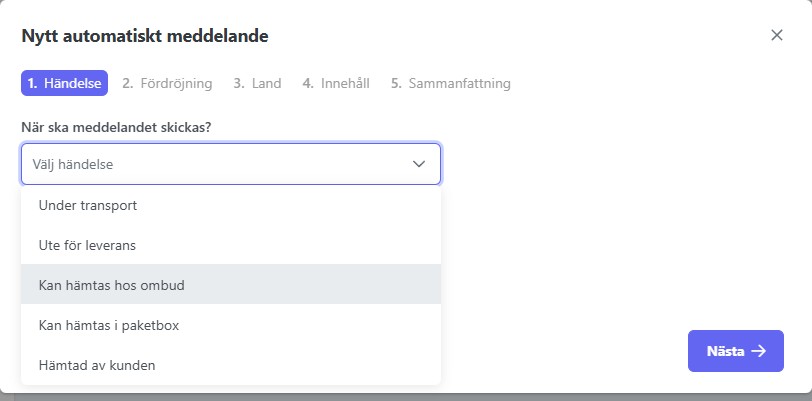
Välj när meddelandet ska skickas.
Ordern (alla transportörer):
- Plockas: när ordern får status Plockas.
- Bokad: när frakten är bokad. Mejlet kan innehålla spårningsnummer och spårningslänk.
Spårning (PostNord och DHL):
- Under transport
- Ute för leverans
- Kan hämtas hos ombud
- Kan hämtas i paketbox
- Hämtad av kunden
- Levererad hem
- Levererad i brevlådan
- Levererad
- Försenad
- Leveransproblem
- Returneras till avsändaren
Spårningshändelserna kommer från PostNord och DHL. Ett meddelande skickas per kolli, och en DHL-sändning räknas som ett kolli.
Du kan också välja Transportör och System (till exempel bara ordrar från Shopify). Under Avancerat kan du begränsa regeln till vissa butiker eller till en viss tjänst hos transportören. Lämnar du fälten tomma gäller regeln alla ordrar.
Steg 2: Fördröjning
Välj Skicka direkt eller skicka ett antal minuter, timmar eller dagar efter händelsen. Längsta fördröjning är 30 dagar.
Har paketet hunnit gå vidare när det är dags att skicka, till exempel hämtats innan en påminnelse, skickas inget. Ändrar du fördröjningen i efterhand gäller den nya bara för nya händelser. Meddelanden som redan ligger i kö skickas med den gamla.
Steg 3: Land
Lämna Mottagarland tomt för att skicka till kunder i alla länder. Väljer du länder får kunder i andra länder inget meddelande alls från regeln.
Steg 4: Innehåll
Skriv Ämnesrad och Text. Under Infoga uppgift finns knappar för orderns uppgifter, till exempel kundens namn, ordernummer, spårningslänk och ombudets namn och adress. Klicka i ämnesraden eller texten där uppgiften ska stå och klicka sedan på knappen. I mejlet byts den ut mot kundens riktiga uppgift. Spårningslänken och butikens webbadress läggs in som en klickbar länk med texten "Följ ditt paket" respektive "Besök butiken", som du kan skriva om.
Vilka uppgifter som finns beror på händelsen. Ombudets namn och adress finns till exempel bara för Kan hämtas hos ombud. Saknas en uppgift för en order blir den tom i mejlet.
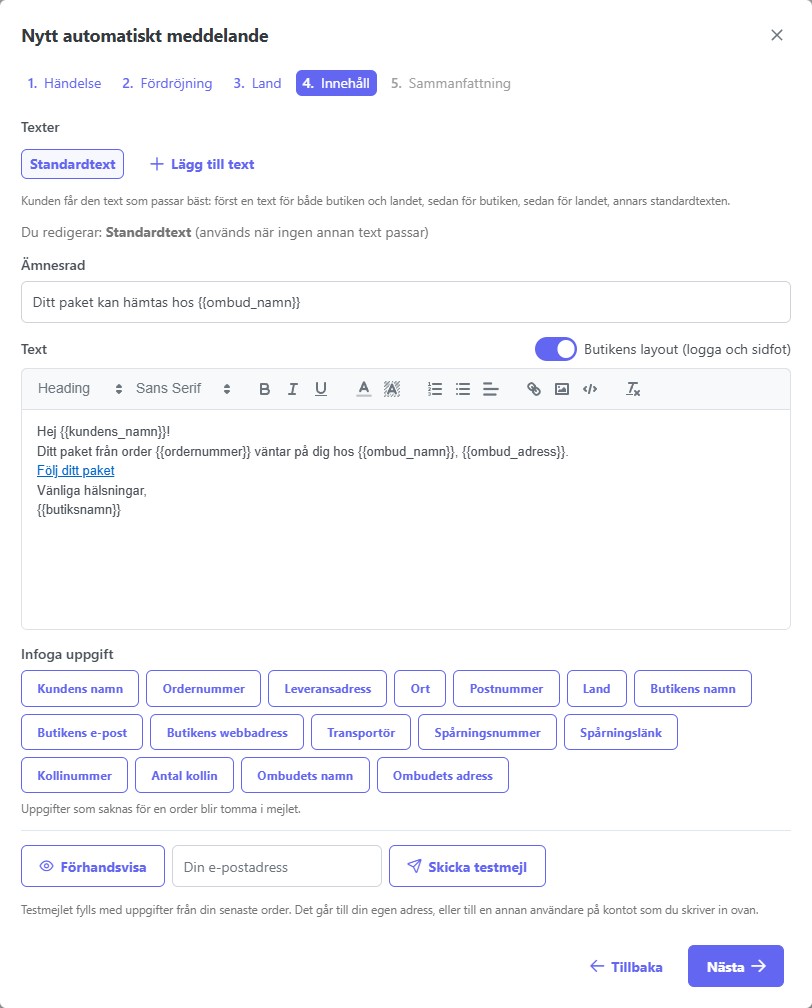
Förhandsvisa visar mejlet med din logga och sidfot och påhittade exempeluppgifter. Skicka testmejl skickar mejlet till dig, fyllt med uppgifter från din senaste order. Vill du skicka testet till en annan användare på kontot skriver du in hens adress i fältet bredvid.
Text per land eller butik
Klicka på Lägg till text för att skriva en egen text för ett land (till exempel på norska till kunder i Norge), för en butik, eller för båda. Den nya texten börjar som en kopia av standardtexten. Kunden får den text som passar bäst: först en text för både butiken och landet, sedan för butiken, sedan för landet, annars standardtexten. För en egen text per butik behöver butiken en egen profil under Avsändare och utseende.
Egen layout
Normalt används butikens layout med logga och sidfot. Stänger du av Butikens layout skriver du i stället ett komplett mejl i MJML (mjml.io). Då läggs ingen logga eller sidfot till.
Steg 5: Sammanfattning
Här ser du i klartext vad regeln gör. Ge regeln ett namn, kontrollera att Aktiv är påslagen och klicka på Spara.
Regeln gäller händelser från och med att den sparas. Ordrar som redan har fått händelsen får inget meddelande i efterhand.
Exempel: påminn kunden om paketet inte hämtats
Många ombud och paketboxar har en begränsad liggtid, till exempel 7 dagar. Hämtar kunden inte paketet i tid skickas det tillbaka till dig. Med två regler får kunden först ett mejl när paketet kan hämtas och sedan en påminnelse om paketet fortfarande ligger kvar. Har kunden hämtat paketet innan påminnelsen ska skickas, skickas ingen påminnelse.
Påminnelser fungerar för paket med PostNord och DHL. Kontrollera hur lång liggtid din transportör har, så att du väljer en fördröjning som ger kunden tid att hämta paketet.
Regel 1: Mejl när paketet kan hämtas
- Klicka på Nytt meddelande.
- Händelse: välj Kan hämtas hos ombud. Låt Transportör stå på PostNord och DHL. Klicka på Nästa.
- Fördröjning: välj Skicka direkt. Klicka på Nästa.
- Land: lämna tomt. Klicka på Nästa.
- Innehåll: skriv ämnesrad och text, till exempel:
Ämnesrad: Ditt paket kan hämtas hos {{ombud_namn}}
Text: Hej {{kundens_namn}}! Ditt paket från order {{ordernummer}} väntar på dig hos {{ombud_namn}}, {{ombud_adress}}. Följ ditt paket (spårningslänk). Vänliga hälsningar, {{butiksnamn}}
Uppgifterna inom klammerparentes lägger du in med knapparna under Infoga uppgift. Klicka på Nästa. - Sammanfattning: klicka på Spara.
Regel 2: Påminnelse efter några dagar
När du sparat regel 1 visas en ruta överst på sidan: Vill du också påminna kunder som inte hämtat ut sitt paket innan det skickas tillbaka? Klicka på Skapa en påminnelse. Då öppnas en ny regel som redan är ifylld med samma händelse och en färdig påminnelsetext. Du kan också skapa regeln själv med Nytt meddelande.
- Händelse: Kan hämtas hos ombud (samma som regel 1).
- Fördröjning: välj Skicka och ange antal dagar, till exempel 4 dagar efter händelsen. Med 7 dagars liggtid får kunden då påminnelsen med några dagar kvar att hämta paketet. Fördröjningen räknas från när paketet blev klart att hämta.
- Land: lämna tomt.
- Innehåll: till exempel:
Ämnesrad: Påminnelse: ditt paket väntar på dig
Text: Hej {{kundens_namn}}! Ditt paket väntar fortfarande på dig hos {{ombud_namn}}, {{ombud_adress}}. Hämta det snart, annars skickas det tillbaka till oss. Vänliga hälsningar, {{butiksnamn}} - Sammanfattning: ge regeln ett namn, till exempel "Påminnelse ombud", och klicka på Spara.
Skicka gärna ett testmejl i steg 4 för att se hur påminnelsen ser ut innan du sparar.
Paketbox
Gör likadant med händelsen Kan hämtas i paketbox och uppgifterna Paketboxens namn och Paketboxens adress. Välj en fördröjning som passar liggtiden i paketboxen hos din transportör. Förslaget från Skapa en påminnelse är 2 dagar för paketbox.
Ändra, stänga av eller ta bort
- Klicka på regelns namn eller pennan för att ändra den.
- Med knappen i kolumnen Aktiv stänger du av en regel tillfälligt. Meddelanden som ligger i kö för regeln skickas då inte.
- Papperskorgen tar bort regeln. Innan dess ser du om det finns meddelanden i kö, och du kan välja Stäng av i stället.
- Kolumnen Skickade 30 d visar hur många mejl regeln har skickat de senaste 30 dagarna.
Stäng av alla meddelanden
Under fliken Inställningar kan du stänga av Skicka automatiska meddelanden och klicka på Spara. Då skickas inga mejl alls, inte heller sådana som redan ligger i kö. Reglerna finns kvar och börjar gälla igen när du slår på funktionen.
Bra att veta
- Ordrar utan kundens e-postadress får inget meddelande. Om en stor del av ordrarna från en butik eller marknadsplats saknar e-post visar ShipNordic en varning i steg 4.
- Har två aktiva regler samma händelse får kunder som omfattas av båda två mejl. ShipNordic varnar för det i sammanfattningen.
- Bokar du om en order som redan fått Bokad-mejlet skickas det inte igen.
- Försändelser med Hämtas hos annan avsändare och DHL:s returtjänster i Boka manuellt får inga automatiska meddelanden.
- Användare som inte är kontoägare behöver behörigheten Automatiska meddelanden, som du ger under Inställningar → Användarhantering.