Skapa egna plocklistmallar
Med plocklistmallar bestämmer du själv hur plocklistan (A4) ska se ut: logga, färg, vilka uppgifter som visas och i vilken ordning. Du kan ha olika mallar för olika butiker. Så länge du inte har skapat någon mall används ShipNordics standardplocklista.
Skapa en mall
- Gå till Inställningar → Plocklistor.
- Klicka på Ny mall.
- Ge mallen ett namn och gör dina inställningar enligt nedan.
- Klicka på Spara (eller tryck Ctrl+S).
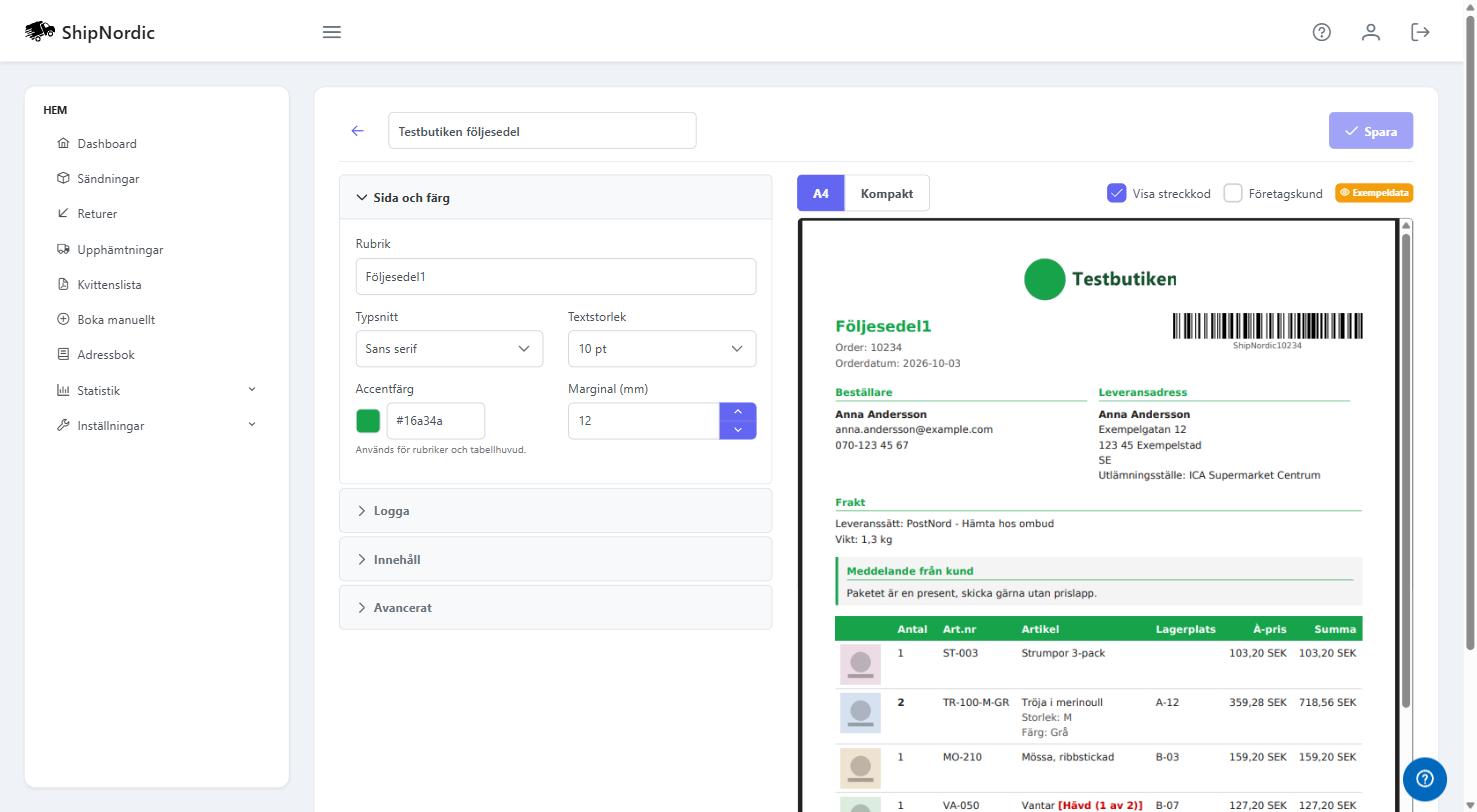
Inställningar i mallen
Sida och färg
Rubrik (till exempel "Följesedel"), typsnitt, textstorlek, accentfärg för rubriker och tabellhuvud samt marginal.
Logga
Ladda upp en logga i PNG eller JPG, högst 2 MB och minst 50 × 50 px. En PNG med transparent bakgrund blir snyggast. Du väljer placering och maxhöjd.
Innehåll
Plocklistan byggs av block som du ordnar med Flytta upp och Flytta ned. Vissa block krävs och kan inte tas bort. Lägg till fler med Lägg till block.
- Order: ordernummer, orderdatum och streckkodens placering. Streckkoden skrivs bara ut när du skriver ut plocklistan utan att boka, så att den kan scannas för att boka frakten.
- Beställare och leveransadress: namn, företag, e-post, telefon och utlämningsställe. Ligger blocken efter varandra visas de sida vid sida.
- Leverans: leveranssätt (fraktmetodens namn från butiken) och vikt.
- Kommentar: visas bara när kunden har lämnat en kommentar. Kommentaren hämtas från Abicart-, Shopify- och API-ordrar.
- Produkter: välj kolumner och deras ordning, om varianter som storlek och färg ska visas, hur priser visas samt sortering. Lagerplats visas bara när någon vara har lagerplats, och priskolumner bara när ordern har priser.
- Summering: antal artiklar, summa varor, rabatter, frakt, moms och totalt. Rabatter, frakt, moms och totalt visas bara när butiken skickar uppgifterna (Abicart, Shopify och API).
- Egen text: rubrik och text, till exempel returinstruktioner eller kontaktuppgifter.
Avancerat
Under Avancerat kan du lägga till egen CSS. Vill du ha full kontroll över layouten kan du göra om mallen till HTML och redigera den fritt.
Välj vilken mall som används var
Under Vilken plocklista används var på sidan Plocklistor väljer du:
- Standardmall: används för alla butiker och kopplingar som inte har en egen mall.
- En egen mall per butik / koppling.
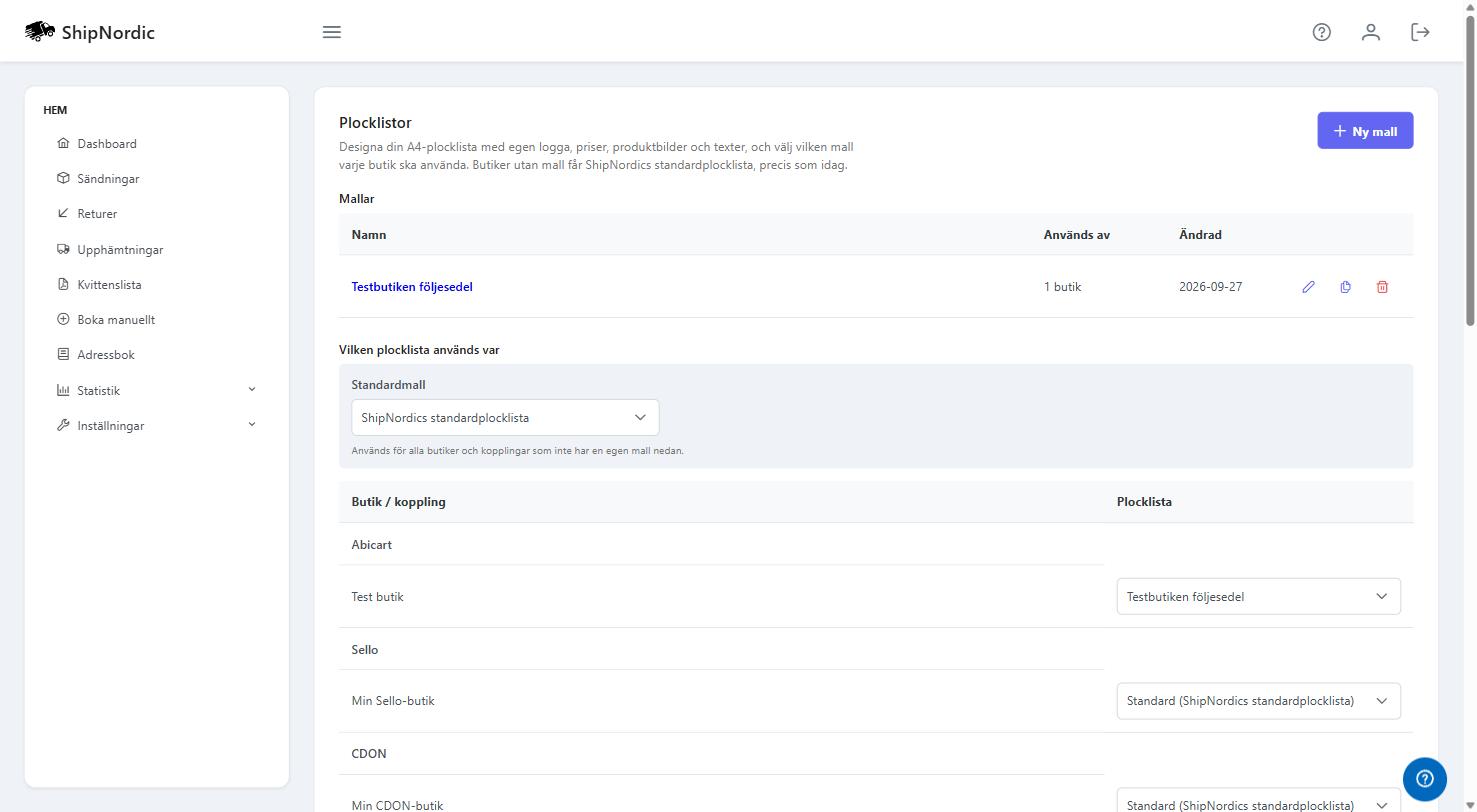
Obs: Om du skriver ut flera beställningar per plocklista kan alla butiker bara ha samma utseende. Vill du använda olika mallar för olika butiker byter du till "En beställning per plocklista" under Skrivare inställningar.
Kopiera eller ta bort en mall
I listan över mallar kan du redigera, kopiera eller ta bort en mall. Kolumnen Används av visar vilka butiker som använder mallen.