Kom igång med ShipNordic Print app
För att kunna skriva ut plocklistor, fraktetiketter, sändningslistor och commercial invoices behöver du installera ShipNordic Print App på datorn som är kopplad till dina skrivare.
Appen finns för:
- Windows
- macOS
- Linux X64 (vanliga datorer med Debian eller Ubuntu)
- Linux ARM (till exempel Raspberry Pi)
1. Ladda ner appen
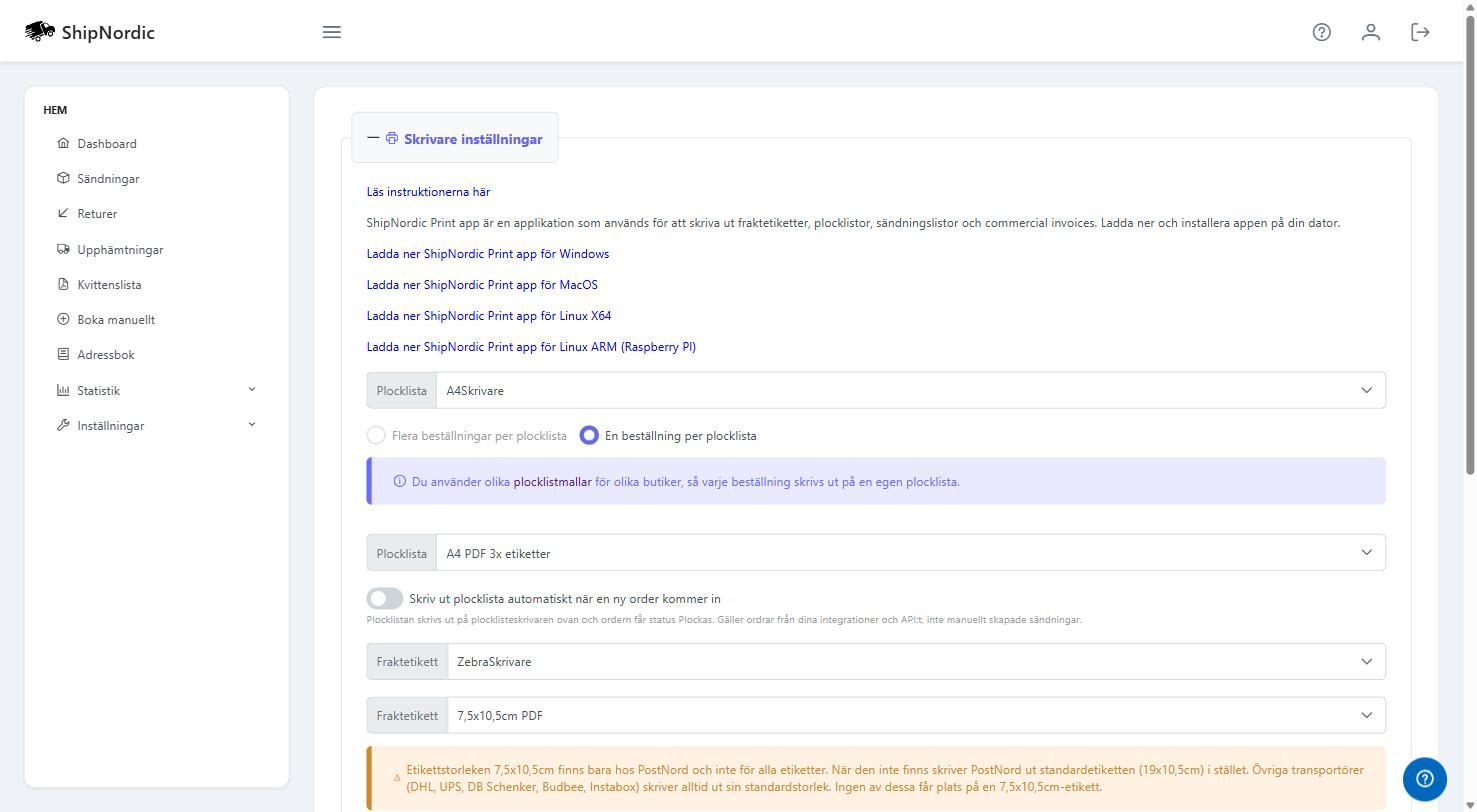
- Gå till Inställningar → Skrivare inställningar i ShipNordic Admin.
- Klicka på nedladdningslänken för ditt operativsystem och spara filen.
2. Installera appen
Appen för Windows och macOS är signerad, så den installeras utan säkerhetsvarningar.
Windows
- Kör installationsfilen genom att dubbelklicka på "ShipNordic Print App Setup".
- Följ instruktionerna i installationen.
macOS
- Öppna den nedladdade .dmg-filen.
- Dra ShipNordic Print App till mappen Program.
- Starta appen från Program.
Linux
Appen levereras som ett .deb-paket. Välj Linux X64 för en vanlig dator och Linux ARM för Raspberry Pi och andra ARM-datorer.
- Öppna en terminal i mappen där filen sparades.
- Installera paketet med
sudo apt install ./shipnordic-print-app_*.deb - Starta ShipNordic Print App från programmenyn.
En Raspberry Pi med Linux ARM-versionen fungerar bra som en liten, fristående utskriftsstation vid packbordet.
3. Ställ in skrivarna
Nästa steg är att lägga till dina skrivare i appen och välja dem i ShipNordic. Läs mer i Ställ in skrivarinställningar.
Glöm inte att ShipNordic Print App måste vara igång när du bokar frakt. Är appen avstängd skrivs inget ut förrän den startas igen.