Digital plocklista och streckkodsscanning
Det finns två sätt att plocka utan att skriva ut både plocklista och fraktetikett i förväg: med den digitala plocklistan på skärmen, eller genom att scanna streckkoden på en utskriven plocklista. Båda gör att fraktetiketten skrivs ut först när beställningen är plockad.
Digital plocklista
Den digitala plocklistan visar en vara i taget på skärmen, med bild, artikelnummer, benämning, lagerplats och eventuell variant som storlek och färg. Den passar bra på en surfplatta eller en skärm vid packbordet.
- Gå till Sändningar och markera en eller flera beställningar.
- Klicka på Digital plocklista i verktygsfältet. För en enskild beställning finns valet även i menyn med tre prickar på raden.
- Plocka varan som visas och bekräfta antalet, antingen med plusknappen eller genom att scanna varans streckkod. Rutan visar hur många du har plockat av det antal som ska plockas.
- När antalet är uppnått visas nästa vara automatiskt.
- När beställningen är färdigplockad öppnas Digital plocklista - Frakt. Klicka på Skriv ut för att boka frakten och skriva ut fraktetiketten.
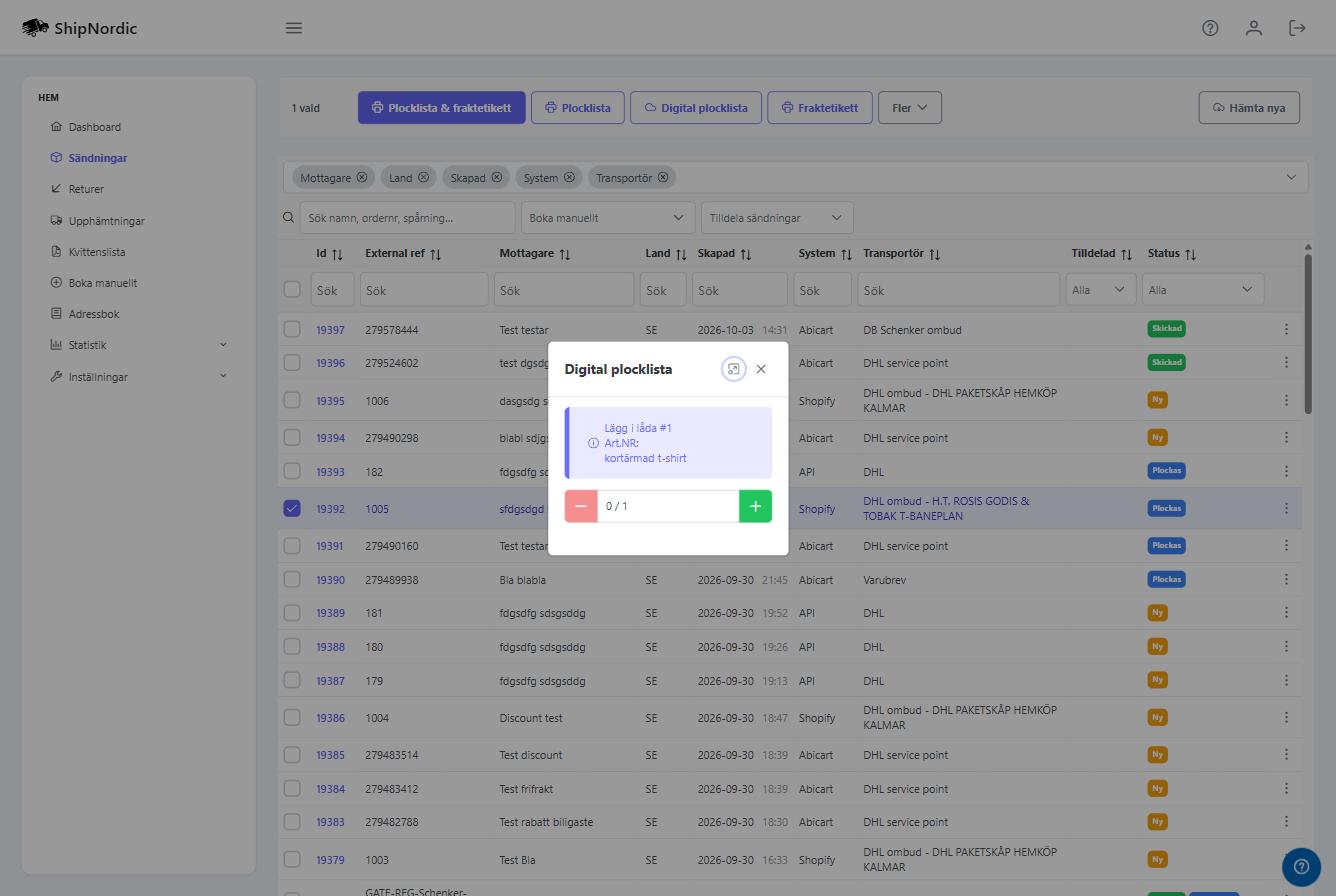
Flera beställningar samtidigt: markerar du flera beställningar plockar du dem i samma runda. För varje vara står det Lägg i låda # följt av ett nummer, så att du vet vilken beställning varan hör till. Ställ fram en numrerad låda per beställning innan du börjar.
När du startar den digitala plocklistan får beställningen status Plockas.
Varor som kunden har hävt via returformuläret innan beställningen skickades tas inte med i plockningen.
Scanna plocklistan för att boka frakt
Skriver du hellre ut plocklistor på papper kan du låta fraktetiketten vänta tills beställningen är packad.
- Markera beställningarna under Sändningar och klicka på Plocklista. Plocklistan skrivs ut med en streckkod.
- Plocka och packa beställningen.
- Ha sidan Sändningar öppen och scanna plocklistans streckkod med en streckkodsläsare.
- Frakten bokas och fraktetiketten skrivs ut på din fraktetikettskrivare. Ett meddelande visar vilken order som behandlas och när etiketten har skickats till skrivaren.
Streckkoden skrivs bara ut när du skriver ut plocklistan utan att boka frakten samtidigt, alltså med knappen Plocklista och inte med Plocklista & fraktetikett.
Det här behöver du
- En streckkodsläsare som fungerar som ett tangentbord (de flesta USB- och Bluetooth-läsare gör det).
- ShipNordic Print App igång på datorn som är kopplad till skrivarna.
- Sidan Sändningar öppen i webbläsaren när du scannar.
Skriv ut plocklistan automatiskt
Vill du slippa skriva ut plocklistorna själv kan du slå på Skriv ut plocklista automatiskt när en ny order kommer in under Inställningar → Skrivare inställningar. Plocklistan skrivs då ut så fort beställningen har hämtats, och du scannar streckkoden när den är packad.